
▶ グループ設定
- 社員リストへグループ名を追加すると、自動的に新規設定することができます。
- 管理者のみ操作できます。

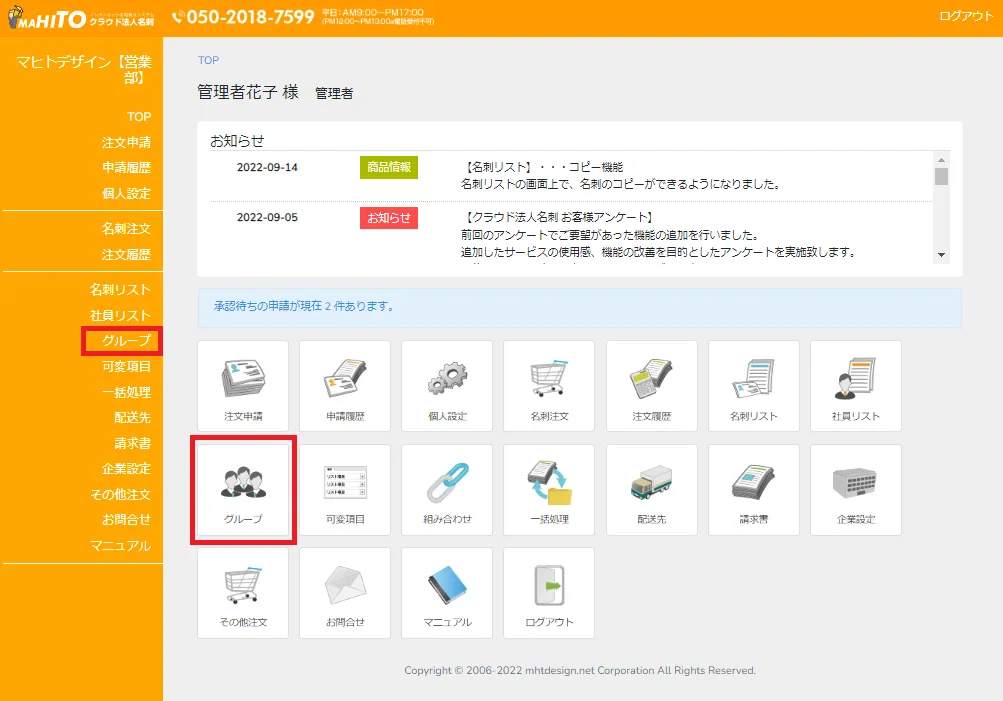
- 「グループ」をクリックします。
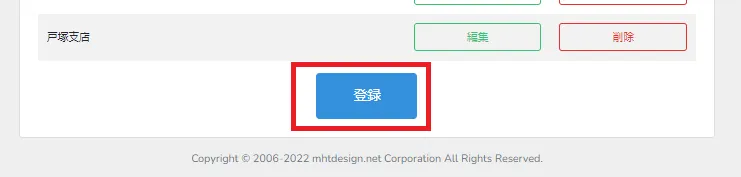
- 「登録」をクリックします。
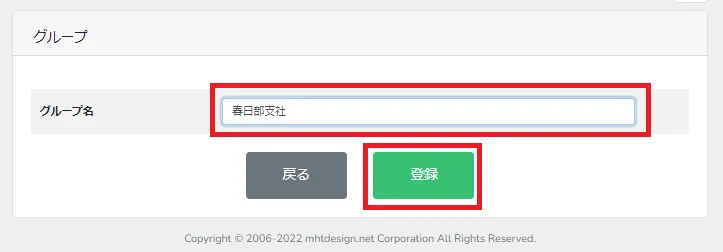
- グループ名を入力し「登録」をクリックします。

- 社員リストメニューにて、社員リスト登録時に新規グループを設定することもできます。
- 「一括処理-社員リスト」ではExcelのグループ名箇所に新規グループ名を入力をすると、自動的にグループの新規登録ができます。

【Q1】どのようなグループに分けるといいでしょうか?
承認フローを組む場合は、承認フローに必要なグループをご設定ください。 また、承認者は所属グループ内の申請者・承認者の情報のみ操作できます。 そのため、承認者が管理・承認を行う範囲を考慮したうえで、グループを設定いただくことをおすすめいたします。【Q2】設定したグループはどのように反映されますか?
設定したグループは、以下の画面で利用されます。 社員リスト:社員登録時に所属グループを選択できます。 名刺リスト:グループごとの絞り込み検索ができます。 名刺注文:名刺登録されている社員の所属グループが表示されます。 ※配送先が分かるようにグループ名を設定しておくと、名刺注文時の管理がしやすくなります。【Q3】グループ名を変更はどのようにしますか?
左メニューの「グループ」を開き、変更したいグループの「編集」よりグループ名をご変更ください。