▶ 可変項目追加/管理者
テンプレート登録完了後に設定可能です。名刺リスト内の選択肢を追加できます。【可変画像追加方法】
- 「可変項目」をクリック
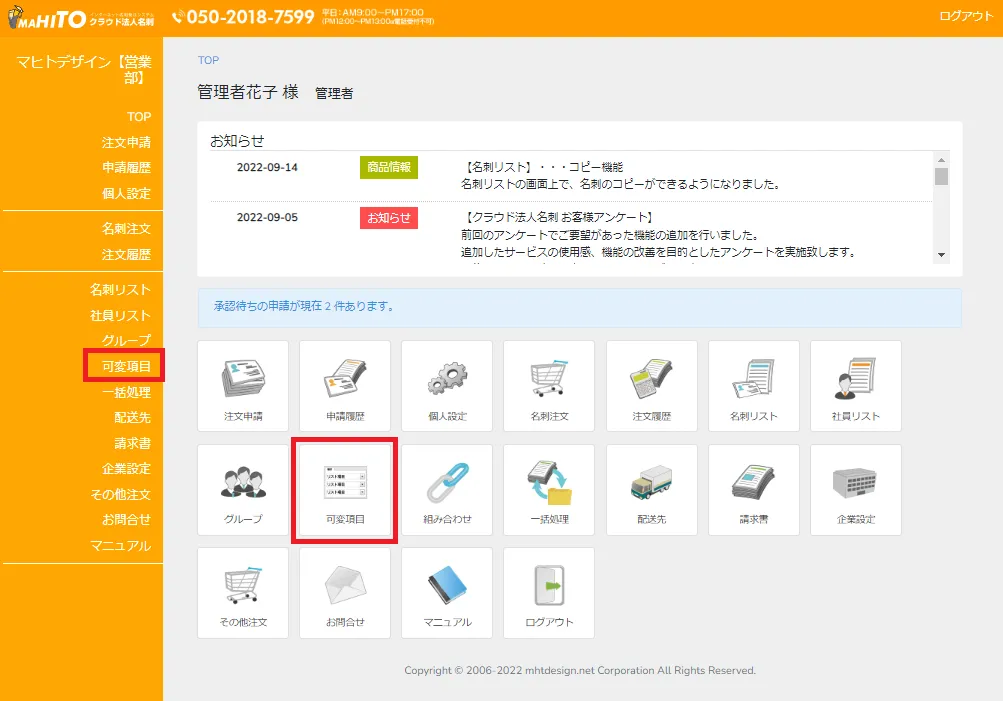
- 表面または裏面を選択

- 対象テンプレートを選択
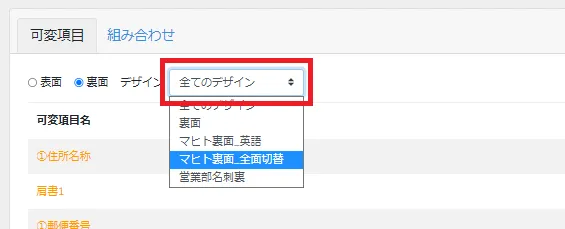
- 対象の可変項目をクリック
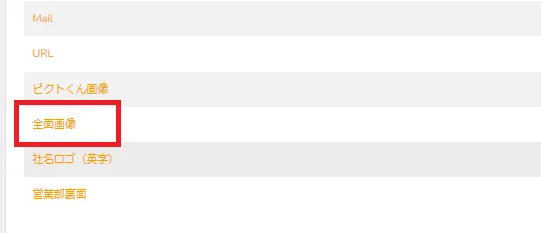
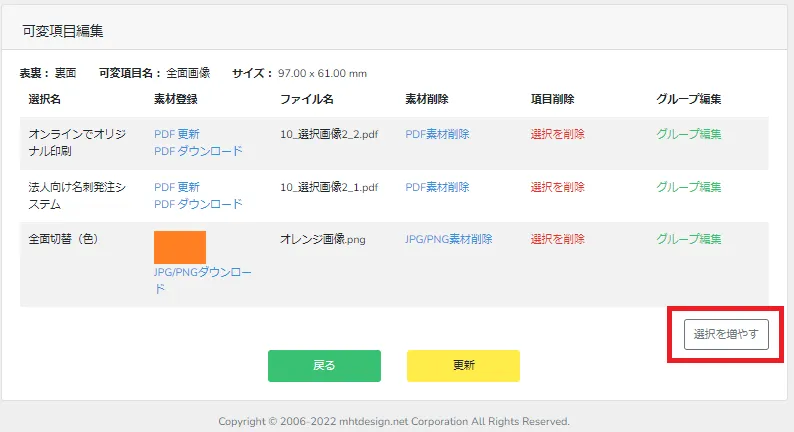
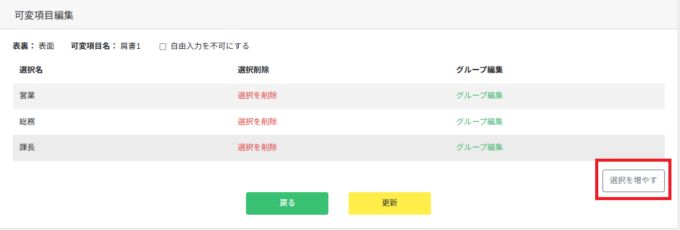
- 「選択を増やす」をクリック
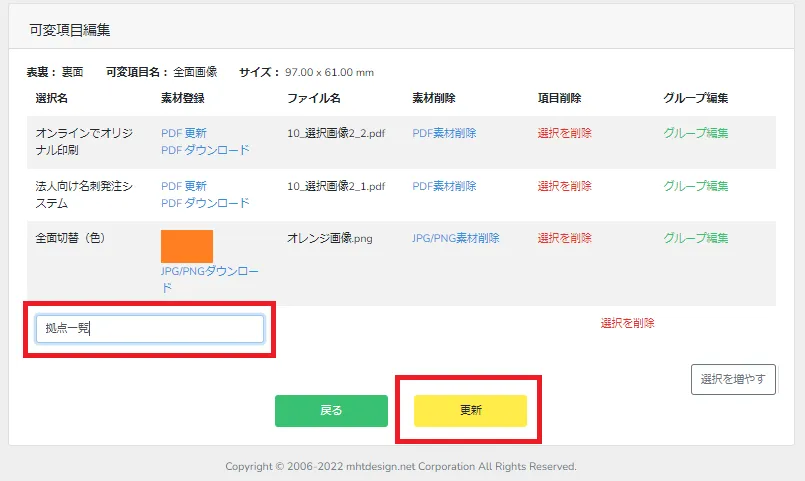
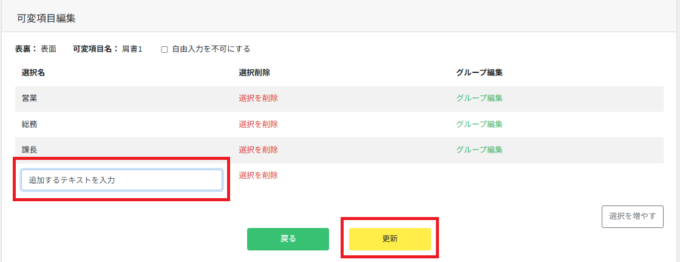
- 追加欄に選択名を入力し「更新」をクリック
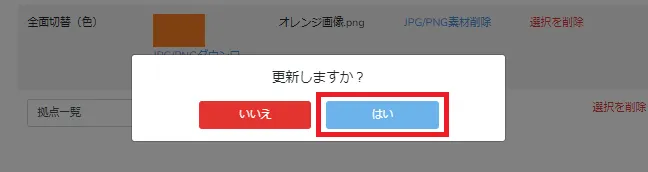
- 「はい」をクリック
- 追加した選択名の「JPG / PNG / PDF」を選択
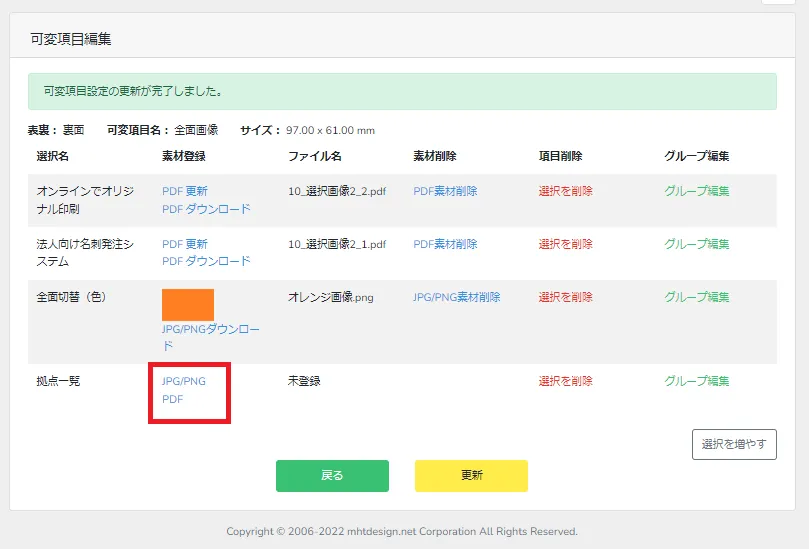
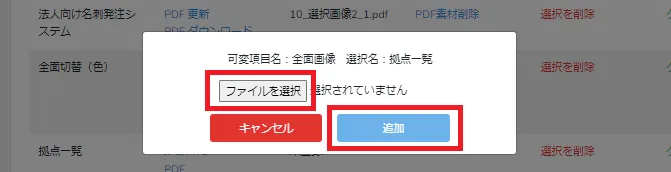
- 「ファイルを選択」から画像を選択し「追加」をクリック
【可変項目(テキスト)追加】
<画像追加の方法の5.までと同様です。- 「選択を増やす」をクリック
- 追加された入力欄に選択したい文字を入力し、「更新」をクリック
- 名刺リストの編集画面で、追加した選択テキストが選択できるようになります。
【可変項目のグループ編集】
可変項目(画像・テキスト)を、特定のグループのみで表示・選択できるよう制限できます。- 「グループ編集」をクリック
- 使用を許可したいグループを選択し「追加」をクリック
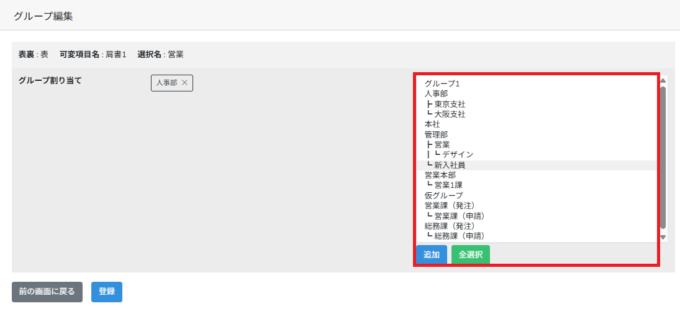
- 「登録」をクリック
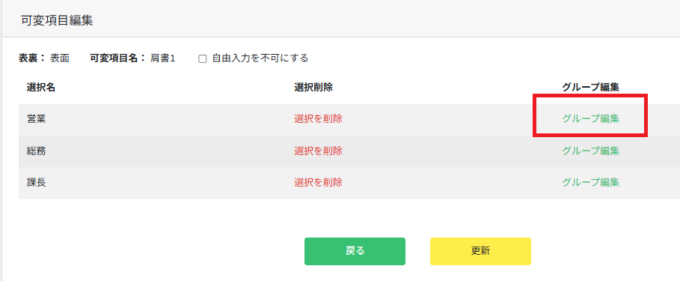
・未設定の場合は全グループで表示・選択可能です。
【可変項目(テキスト)の制限】
可変項目(テキスト)の設定画面にて、「自由入力を不可にする」にチェックを入れることで、 その項目は選択肢からのみ選べるようになり、自由な入力はできなくなります。- 可変項目(文字列)の設定画面にて「自由入力を不可にする」にチェックすることで可変項目(テキスト)の制限がされます。
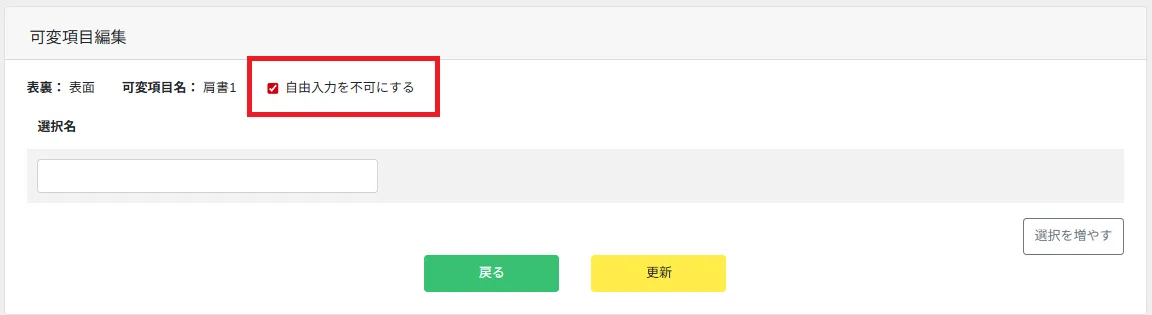
■チェックを入れた場合の名刺編集画面での仕様(新規・編集・コピー時)
・該当項目に 入力禁止のアイコン が表示されます。
・該当項目では 直接文字を入力することができなくなります。
・登録された 選択肢 または 空白 のみが有効となり、それ以外の入力はできません。
- 可変項目を追加し、PDFをアップロードした場合、差し替えする画像もPDFである必要があります。
- 可変画像を削除する場合、名刺リストで選択している情報も削除されますのでご留意ください。
【Q1】可変画像の作成方法がわかりません。
「可変画像(PDF)作成方法」ページをご参照ください。 画像の作成をご依頼いただく場合は、有料にてご対応可能ですので、営業担当へご確認ください。