■ オリジナルテンプレート/企業管理者
■ テンプレート登録までの流れ
- 【申込~利用開始】■ テンプレート登録をご参照ください。
■ オリジナルテンプレートについて
- サンプル画像をご確認いただき、項目すべてに入力をする想定(最大入力)のデザインが校了になったのち、入力が少ない場合の動きや、画像の切替などを設定するためヒアリングをさせていただきます。
- 入力行が少ない場合などの、動きがわかる内容でのサンプル画像も承ります。
■ オリジナルで入力項目を設定が可能
入力項目に対しては入力エリアのグループを設定でき、エリア内で「詰め」の動きを設定できます。
- 縦位置「下詰め・センター寄せ・上詰め」
- 横位置「左詰め・センター寄せ・右詰め」
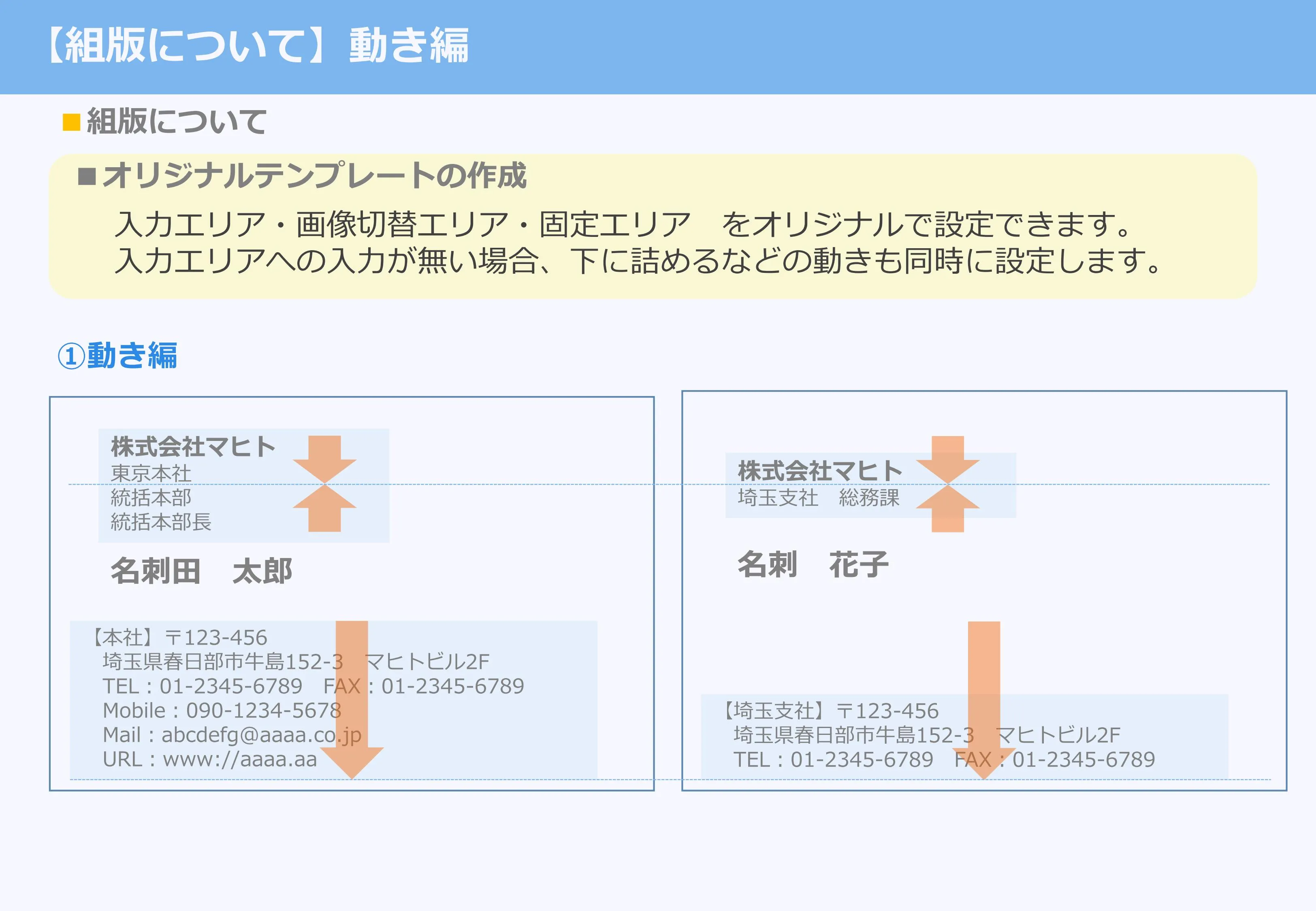
- 薄い青のエリアが、オリジナルで定めた入力エリアのグループです。セルを結合したようなイメージです。
- グループについてもオリジナルでカスタマイズできます。(名刺全体の下詰めなども可能)
- 固定エリアとは、テンプレート選択時にすでに固定化して表示されるオブジェクトやテキストのエリアです。
■ 画像エリアを設定できます
- 画像切替エリアについては、固有画像(社員リストへ登録)もしくは、可変画像(共有)どちらかを選択して、テンプレートに設定できます。
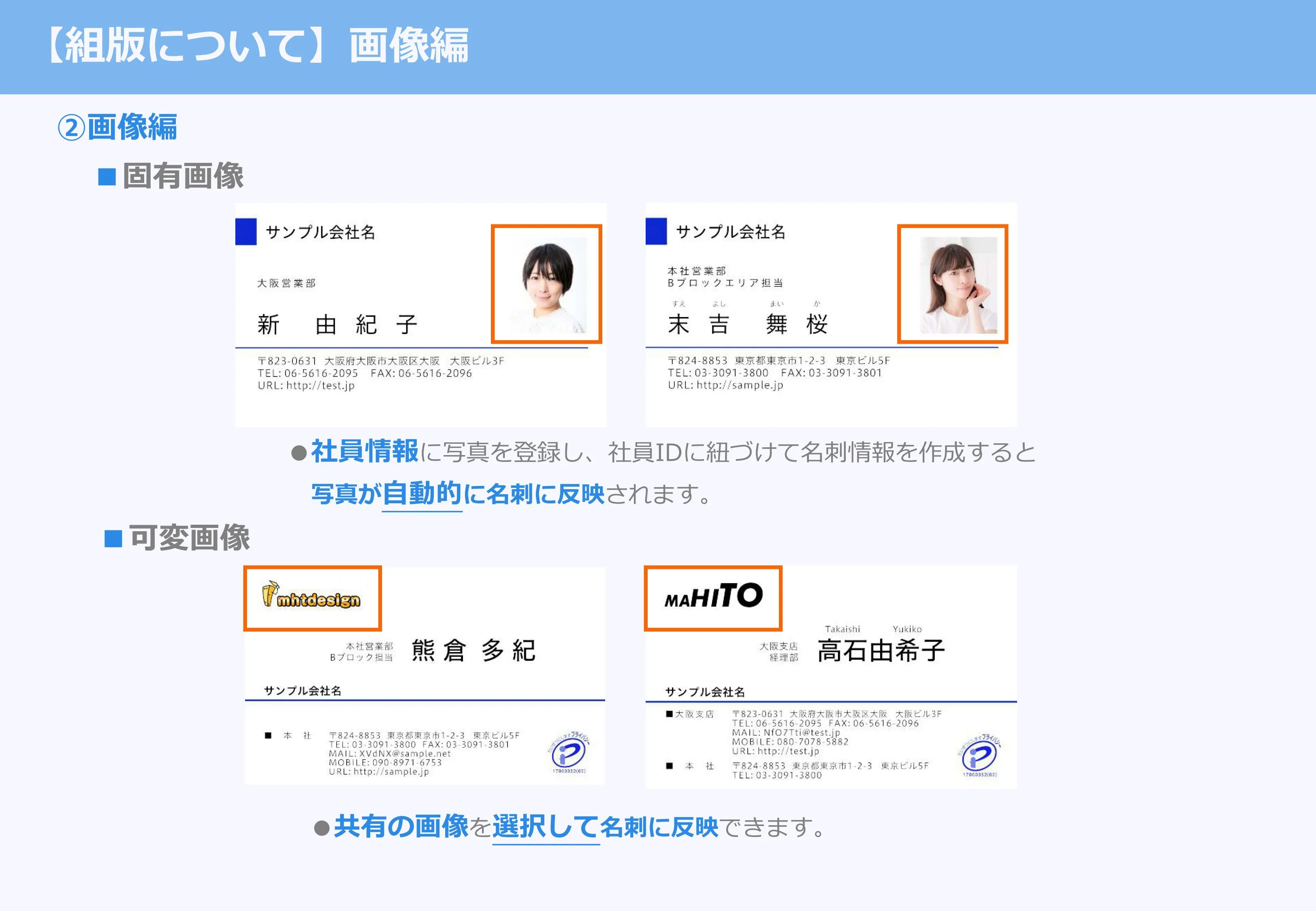
- 画像エリアはテンプレート内にいくつでも設定できます。
- 入力エリアと重ならない想定で設定します。
※詳しくは、テンプレートのヒアリング時や見本データをお渡しの際、営業担当にご相談ください。