▶ 権限設定
- 管理者のみ操作できます。
- 承認者・申請者に付与する権限を設定します.
【設定方法】
-
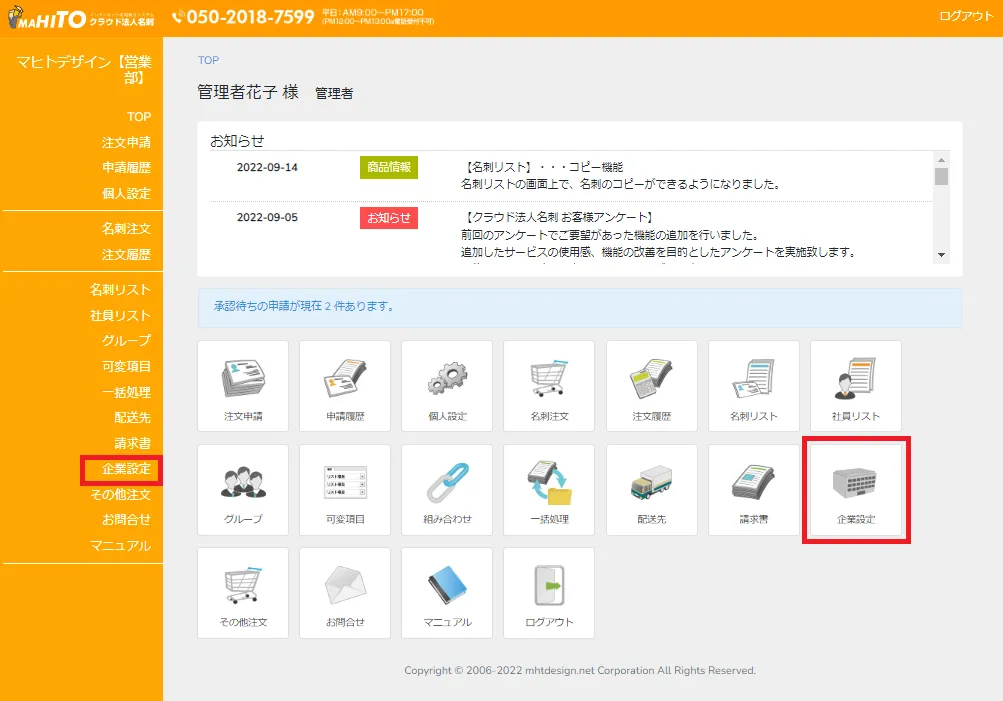
「企業設定」をクリックします。
-
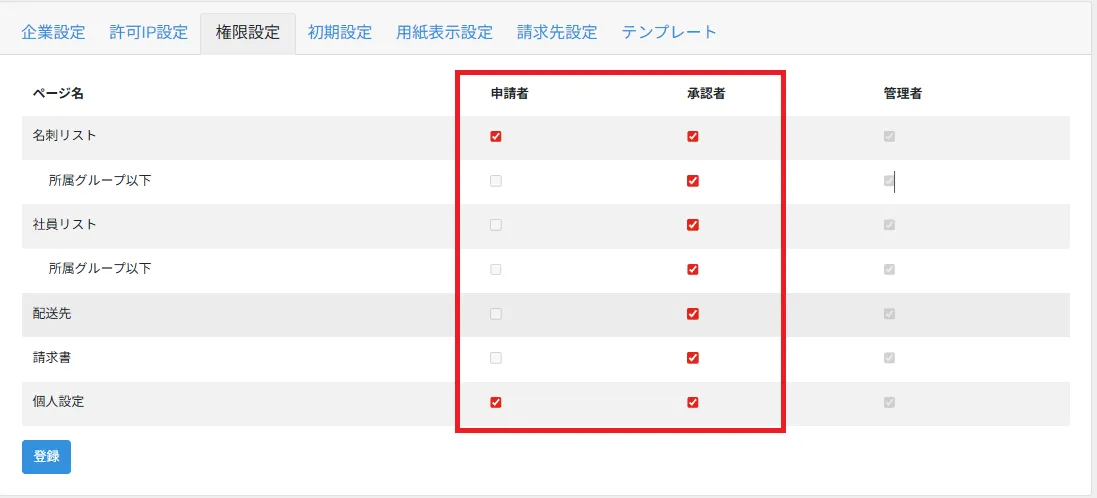
「権限設定」をクリックします。
-
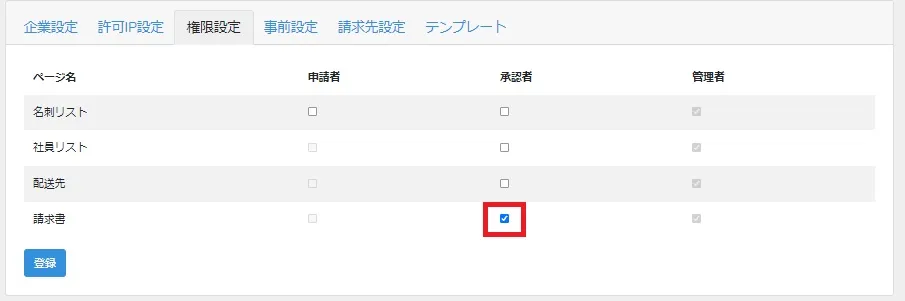
権限を付与したい項目のチェックボックスをクリックします。
-
チェックマーク☑が表示され、該当の権限が付与されます。
-
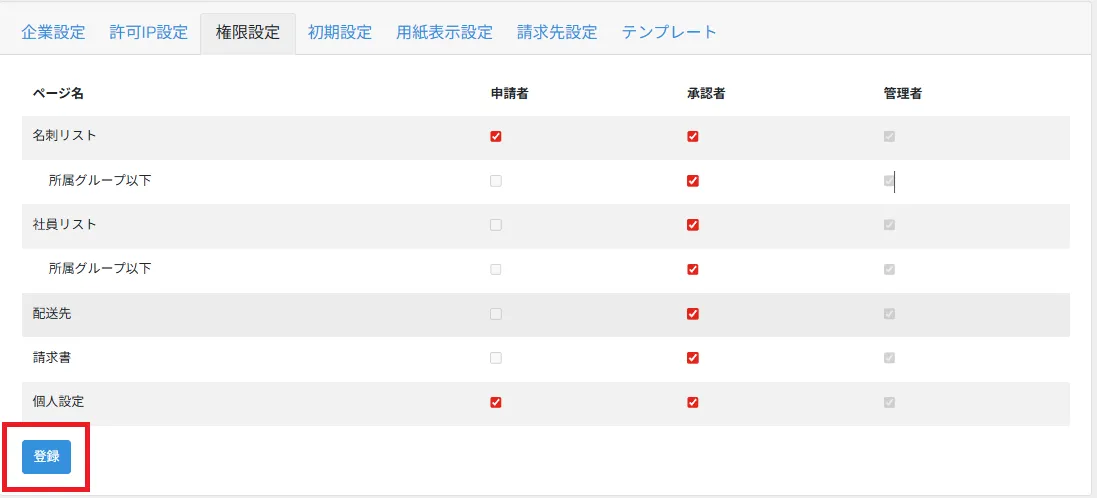
すべてのチェック入力が完了したら、「登録」をクリックします。
-
「はい」をクリックします。
- 申請者-名刺リスト の権限の場合は、申請者社員IDに紐づくものだけが登録・編集・削除可能です。
-
承認者-名刺リスト・社員リスト の権限の場合は、承認者の所属グループの承認者・申請者のみ登録・編集・削除可能です。
-
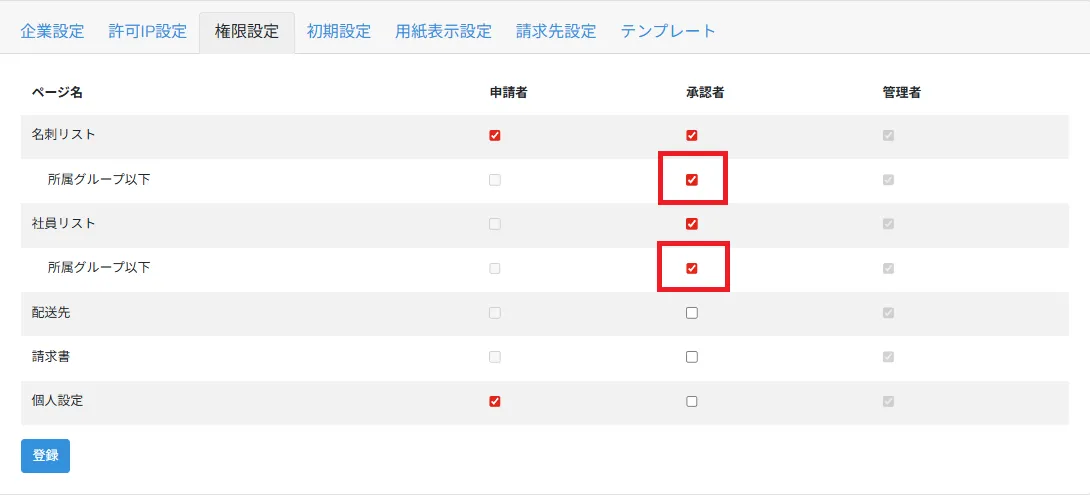
承認者-名刺リスト・社員リスト の【所属グループ以下】権限にチェックを入れた場合、
所属グループ以下の社員リスト・名刺リストが参照・編集が可能
所属グループ以下の名刺リストが代理申請可能
※子グループ以下の申請は承認不可(申請フローを飛び越える権限は持ちません)
-
承認者-名刺リスト・社員リスト の【所属グループ以下】権限にチェックを入れた場合、


◆「申請者」の権限付与
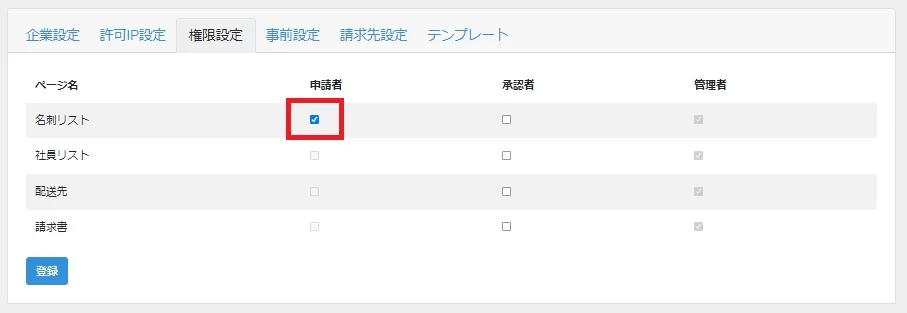
- 名刺リスト☑
- 名刺リストの登録・編集が可能になります。
- 自身の名刺に限り、新規登録・編集が可能になります。
◆「承認者」の権限付与
-
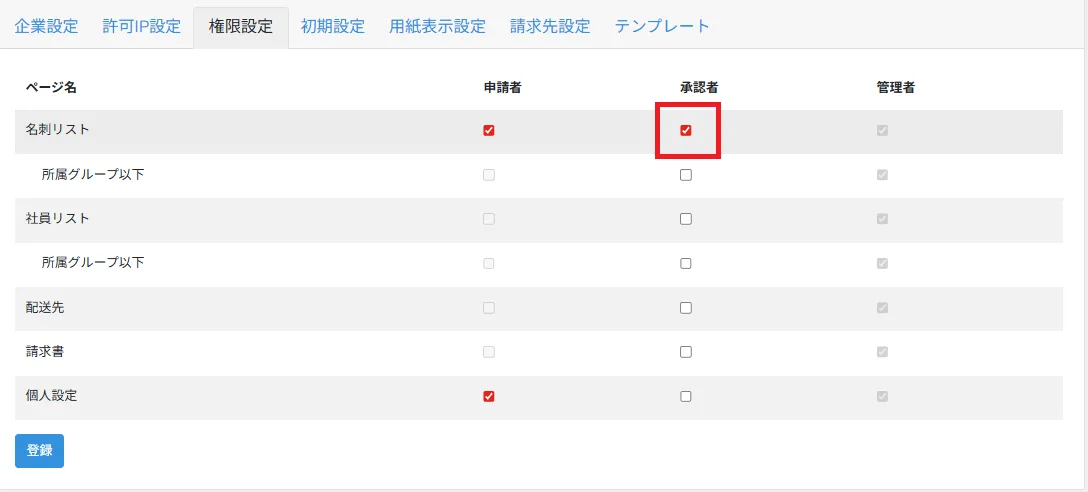
名刺リスト☑
- 名刺リストの登録・編集が可能になります。
- 同一グループ内の名刺に限り、新規登録・編集が可能になります。
-
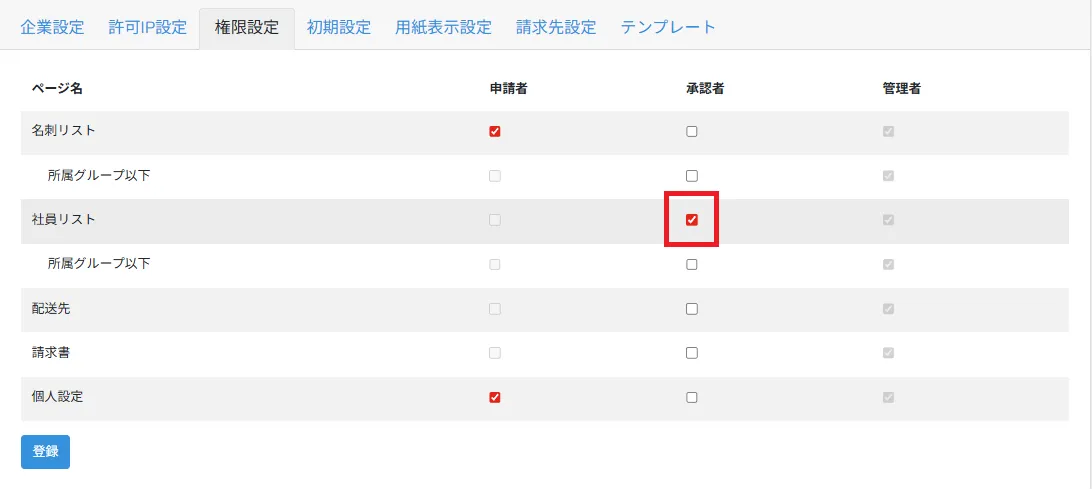
社員リスト☑
- 社員リストの新規登録、編集が可能になります。
- 同一グループ内の社員に限り新規登録・編集が可能になります。
-
所属グループ以下☑
- 所属グループ以下の社員リスト・名刺リストの新規登録、編集が可能になります。
-
名刺リスト:所属グループ以下の代理申請が可能になります。
※代理承認はできません。
-
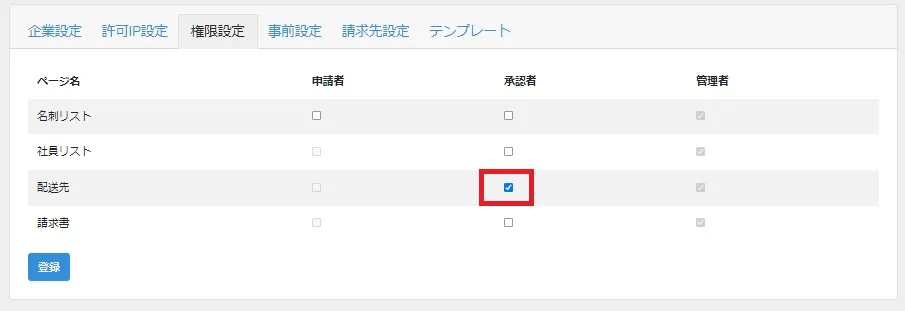
配送先☑
- メニュー「配送先」の使用が可能になります。
-
請求書☑
- メニュー「請求書」の使用が可能になります。
-
権限設定はグループごとなどの条件分岐ができませんため、設定した権限付与はすべての社員に当てはまります。
(承認者へ名刺リスト権限を設定した場合は、すべての承認者が名刺リストの操作権限が付与されたことになります。)