▶ 請求先設定
- 管理者・権限付与承認者が操作できます。
- 請求先の設定ができます。
- 登録した請求先の並び順を変更できます。
- グループごとの請求先表示制限ができるようになりました。
【登録方法】
-
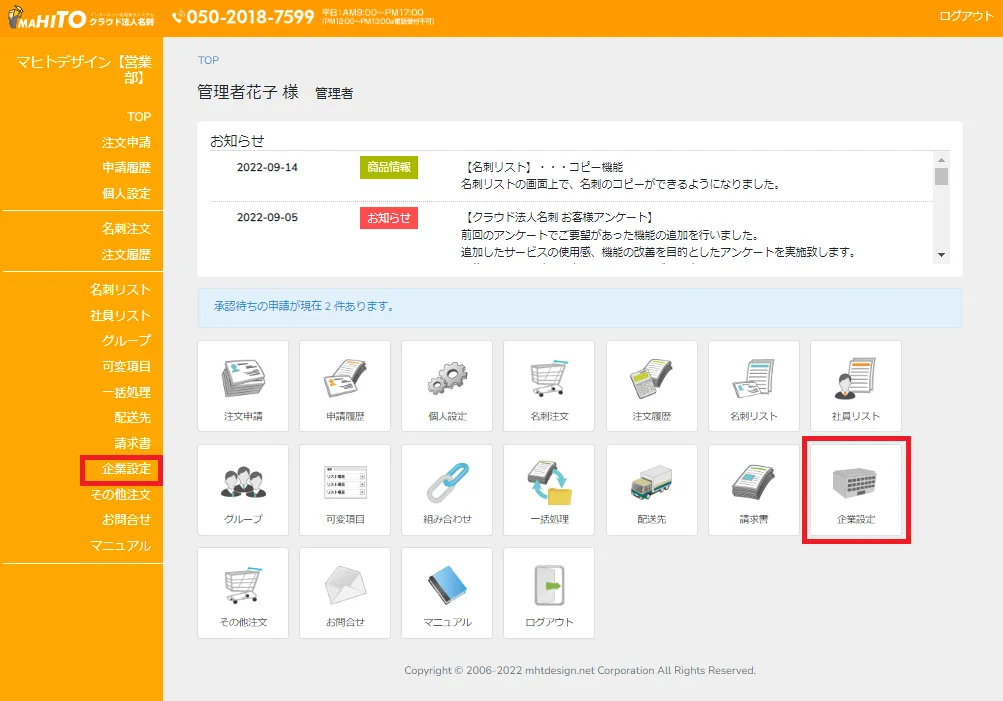
「企業設定」をクリックします。
-
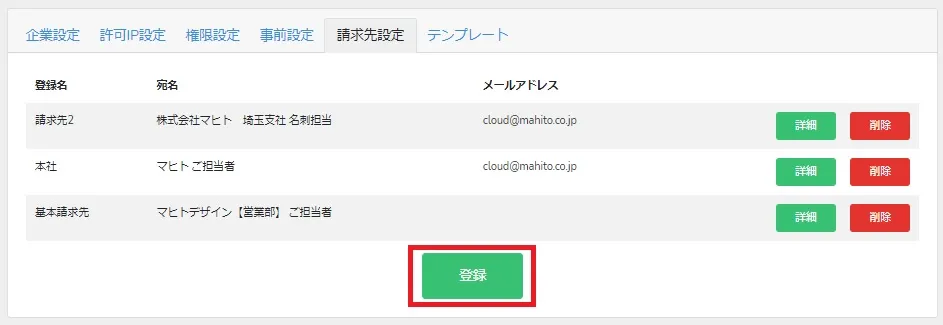
「請求先設定」をクリックします。

-
「登録」をクリックします。
-
請求先の各項目を入力します。
- 登録名・担当者は請求書に記載されません。
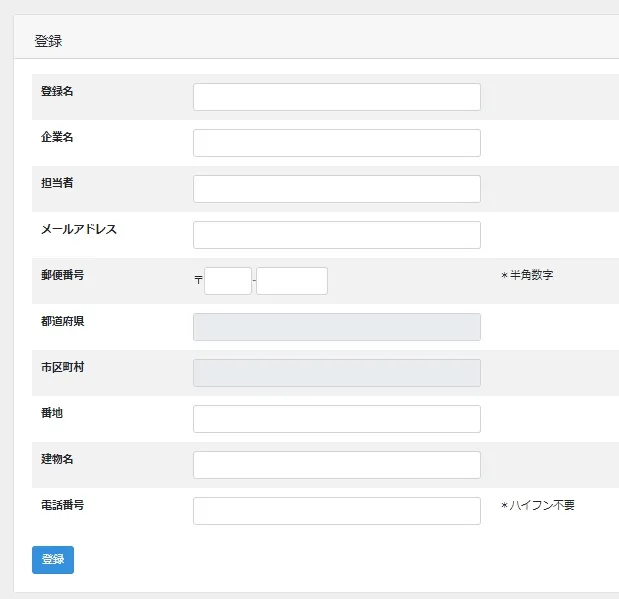
- 登録名:登録名をご入力ください。(登録名の重複はできません)
- 企業名:請求先の企業名をご入力ください。
- 担当者:担当者名をご入力ください。
- メールアドレス:請求書の送信先メールアドレスをご入力ください。
- 郵便番号:配送先の郵便番号をご入力ください。
- 都道府県:郵便番号を入力すると自動で入力されます。
- 市区郡町村:郵便番号を入力すると自動で入力されます。
- 番地:番地までをご入力ください。
- 建物名:建物名(ビル名等)をご入力ください。
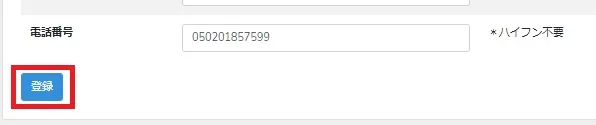
- 電話番号:配送先の電話番号をご入力ください。(ハイフン不要)
-
「登録」をクリックします。
-
「はい」をクリックします。
-
請求先の新規登録が完了します。
【削除方法】
-
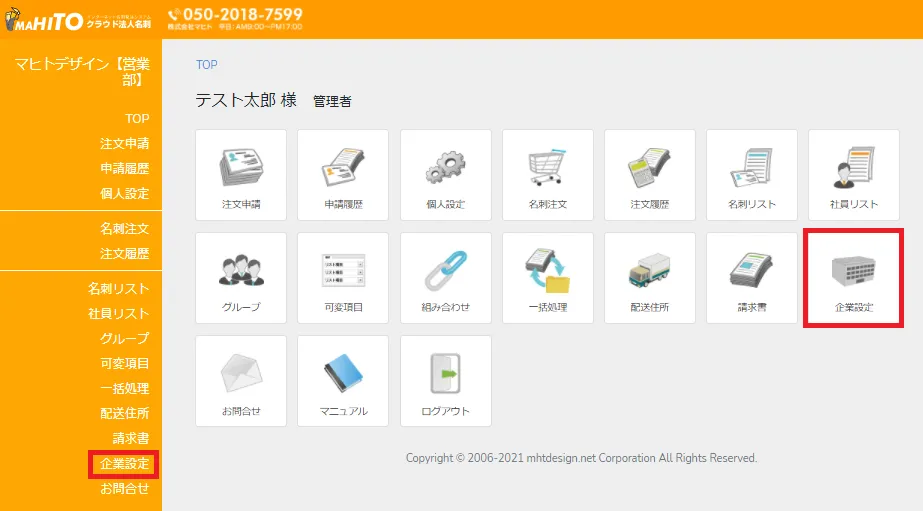
「企業設定」をクリックします。
-
「請求先設定」をクリックします。
-
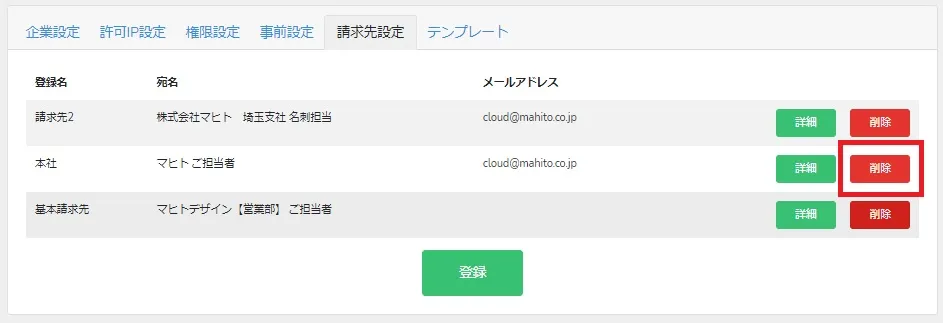
削除したい請求先の「削除」をクリックします。
-
「はい」をクリックします。

- 請求先の削除が完了しました。
【編集方法】
-
「企業設定」をクリックします。
-
「請求先設定」をクリックします。
-
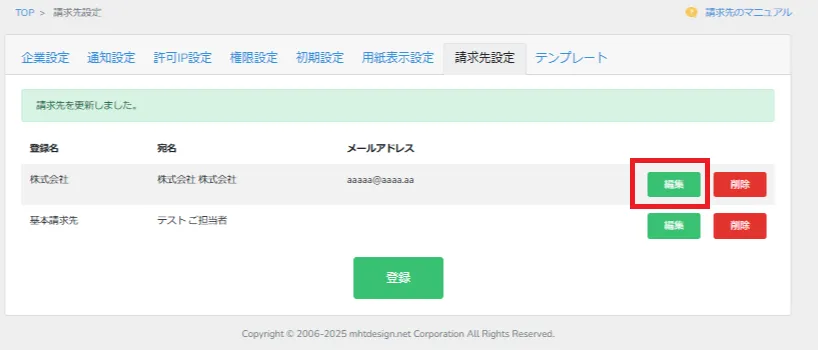
編集したい請求先の「編集」をクリックします。
-
登録名・メールアドレスの編集が必要な部分を変更し、「更新」をクリックします。
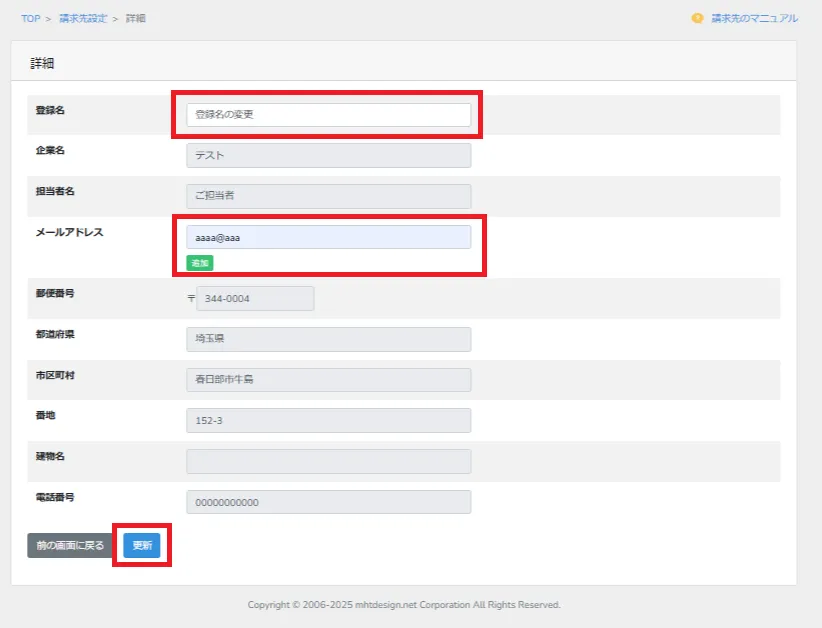
- 5.請求先情報の編集が完了しました。
【請求先の並べ替え】
-
請求先の左側にある矢印ボタンをクリックするとクリックした請求先を1つづつ上下に移動させることができます。
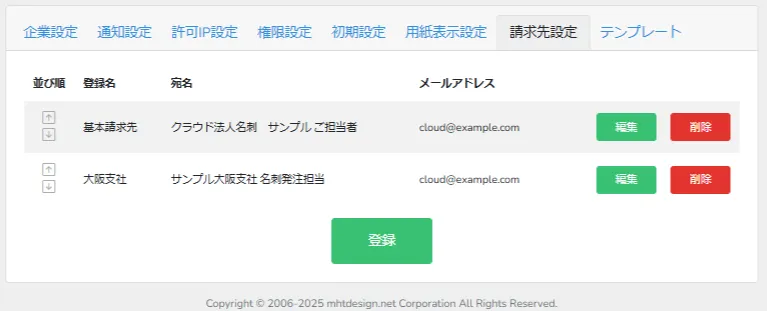
-
並べ替えた請求先は、「名刺注文」メニューで表示される請求先の並び順に反映されます。
【グループごとの請求先表示制限】
- 表示制限をしたい請求先の「編集」をクリックします。
- グループ割り当ての右側のボックスより、限定表示させたいグループを選択し「追加」をクリックします。
- 更新をクリックします。
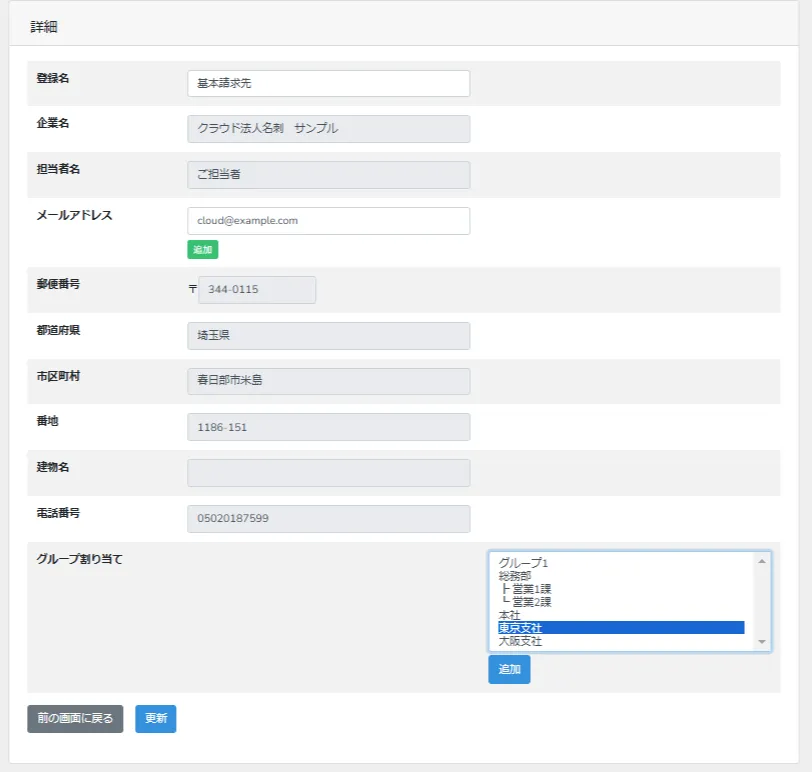
※どのグループにも割り当ていない場合は、すべてのグループが該当の請求先を選択することができます。
- お支払い期日が経過していない状態でも、入金前のご請求がある場合は削除できません。そのため、削除予定のご請求先の決済が完了するまで該当のご請求先の選択をお控えいただけますようお願いいたします。
- 名刺注文メニューでは「登録名」のみが表示されます。(登録名は請求書に記載されません)ご注文の際選択しやすい登録名を設定いただけますようお願いいたします。
【Q1】請求書のお支払いについて教えてください。
ご請求は、「末締め/翌末払い」となっております。大変恐縮ですがお振込み手数料のご負担をお願いいたします。
【Q2】メールで請求書が届かないのですが。
請求先メニューに登録されているメールアドレスのご確認をお願いいたします。
また、迷惑メール等に処理されている可能性がございますので、その場合は、弊社メールアドレスからのメールを受信いただけるよう設定をお願いいたします。
【Q3】各拠点ごとに請求先を設定しているのですが、まとめてお振込みしても大丈夫ですか?
はい、合算でのお振込みが可能です。お支払いサイトまでのお振込みをお願いいたします。