▶ 個人設定
- 申請者・承認者 どの権限でも設定ができます。
- 初回ログイン後パスワードの変更をおすすめいたします。(申請者・承認者)
【パスワード変更方法】
- 「個人設定」をクリックします。
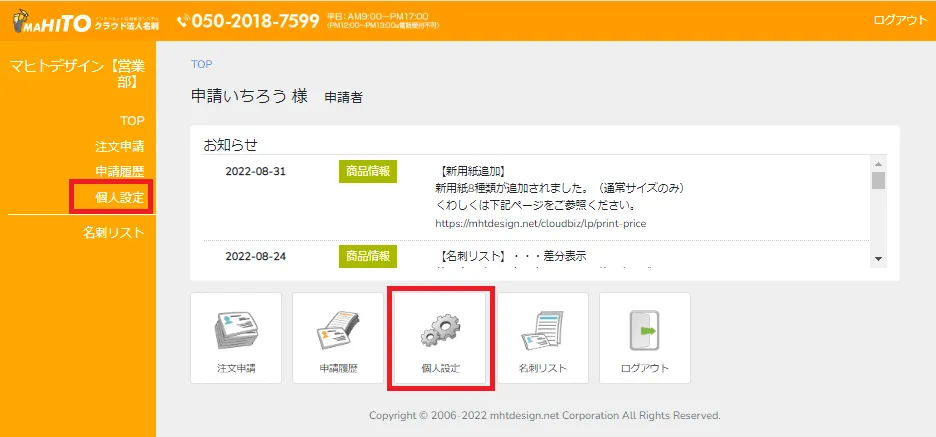
- ログイン時のパスワードを変更できます。
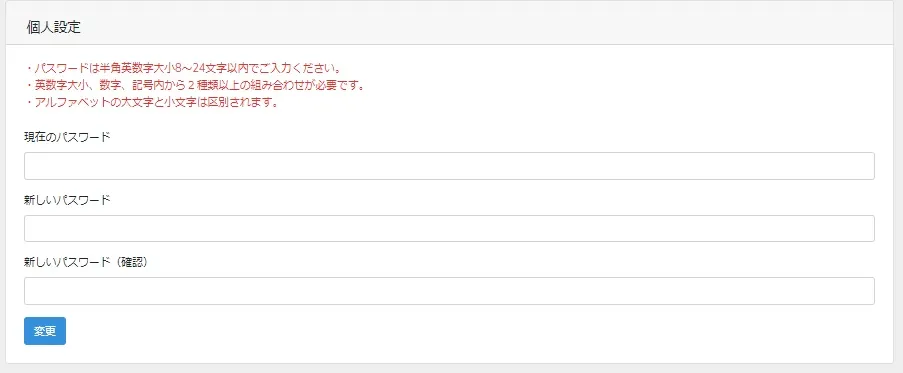
- 「現在のパスワード」を入力します。
- 変更したいパスワードを「新しいパスワード」に入力します。
- 「新しいパスワード(確認)」に「新しいパスワード」と同じ入力をします。
- 確認のポップアップが表示されますので「はい」をクリックします。
- パスワードの変更が完了します。

- パスワードは半角英数字大小8~24文字以内でご入力ください。
- 英数字大小、数字、記号内から2種類以上の組み合わせが必要です。
-
アルファベットの大文字と小文字は区別されます。
なお、推測されやすいパスワード「abcd1234」「aaaa1111」「password1」などの文字列は登録ができません。 - パスワードについては、弊社では確認ができませんので、パスワードが分からない場合は管理者へお問合せをお願いいたします。

【Q1】パスワードがわからなくなりました。
御社管理者へパスワードリセットをご依頼ください。新しいパスワードでログインいただいたあと、個人設定よりパスワードの変更をお願いいたします。 管理者の方は、社員リスト-編集よりパスワードを上書き保存いただき、変更したパスワードをご本人へお伝えください。