▶ 名刺注文
- 「管理者」・「親グループ承認者」・「多重承認未設定の場合の承認者」が操作できます。
- 申請・承認済みの名刺を注文できます。
- 申請を却下することができます。
▶ 注文方法
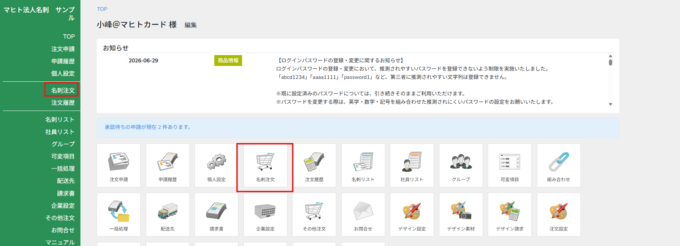
- 「名刺注文」をクリックします。
- 請求先を選択します。(請求先が1か所の場合は非表示です。)
配送先ごとに、注文したい名刺を申請一覧から選択し、「次へ」をクリックします。(複数選択可能です。)

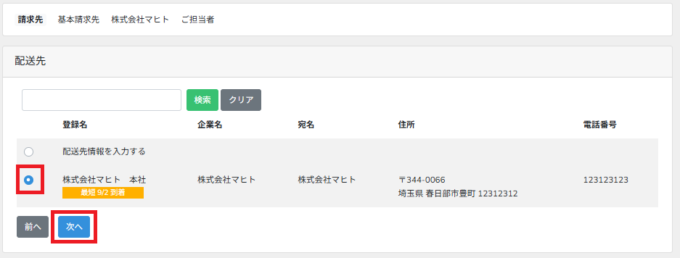
- 「配送先」を選択(もしくは設定)し、「次へ」をクリックします。
1回の注文につき、指定できる配送先は1か所です。
配送先情報を注文の都度入力する場合は「※1」をご参照ください。
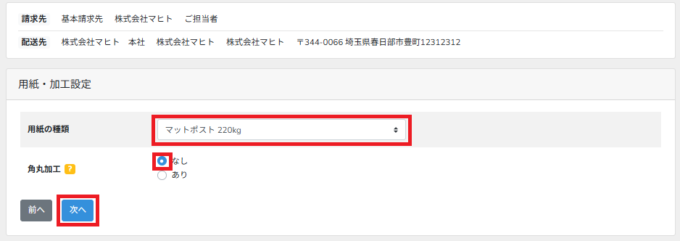
- 「用紙の種類」「角丸加工」を選択し、「次へ」をクリックします。
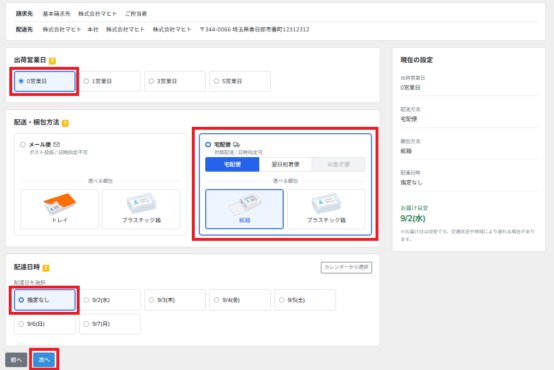
- 「出荷営業日」「梱包方法」「配達日時指定」を選択し、「次へ」をクリックします。
▶メール便・・・〈トレイ〉梱包・4箱まで
▶宅配便・・・・〈紙箱〉梱包
▶翌日到着便・・0営業日・8箱まで
▶お急ぎ便・・・0営業日・角丸以外の加工なし・翌日到着便より早く到着する場合
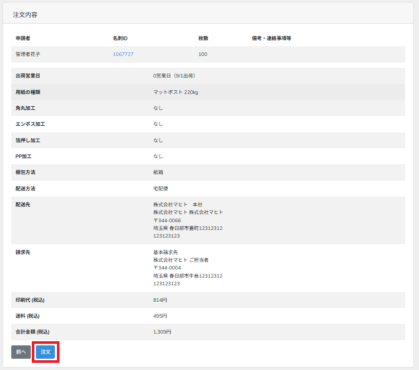
- 「注文内容」画面で、注文内容に間違いがないか確認し、「注文」をクリックすると注文完了です。
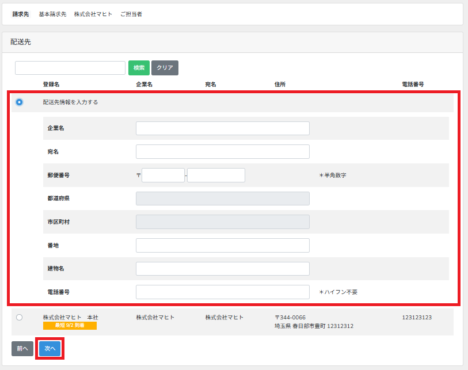
▶「※1」 配送先情報を注文の都度入力する場合 (都度入力した配送先は登録されません)
- 配送設定の画面で「配送先情報を入力する」にチェックを入れ、
住所情報を入力し、「次へ」をクリックします。
【申請の一括却下のしかた】
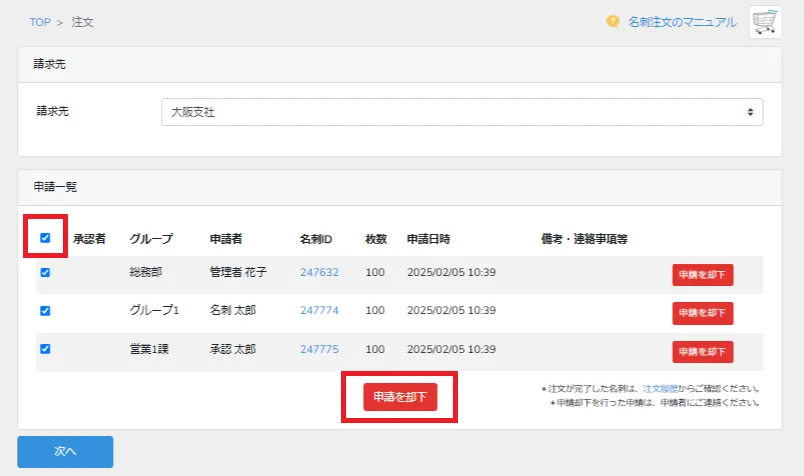
- 却下する申請にチェックを入れます。すべて選択する場合は、左上のチェックボックスにチェックを入れます。
- 画面下部の「申請を却下」をクリックします。
- 一括却下が完了します。
- 設定されている場合は、申請者(代理申請の場合は代理申請者)へ却下通知メールが送信されます。
- 却下済みの申請は再申請できます。(申請済み・却下前の場合は重複申請ができません。)
- 却下事由・連絡事項等を入力できます。

- ご注文後は、「データ差し替え」・「修正」・「出荷営業日」・「用紙」・「配送方法」等、ご注文内容の変更はできません。
- ご注文後の追加注文との同梱はできません。
- ご注文後に、請求先の変更が必要な場合は「注文履歴」ページをご参照ください。
- 却下した申請の復元はできません。改めて申請をお願いいたします。