▶ 配送先登録
- 管理者・権限付与承認者が操作できます。
- 注文フローで選択できる配送先を事前設定できます。
▶ 登録方法
-
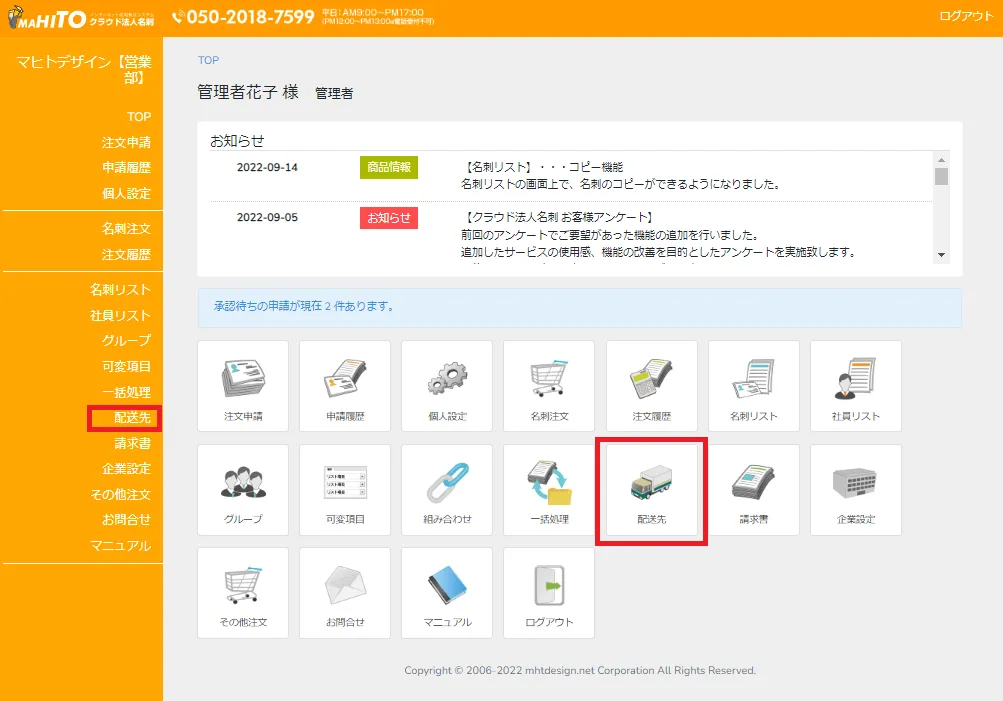
「配送先」をクリックします。
-
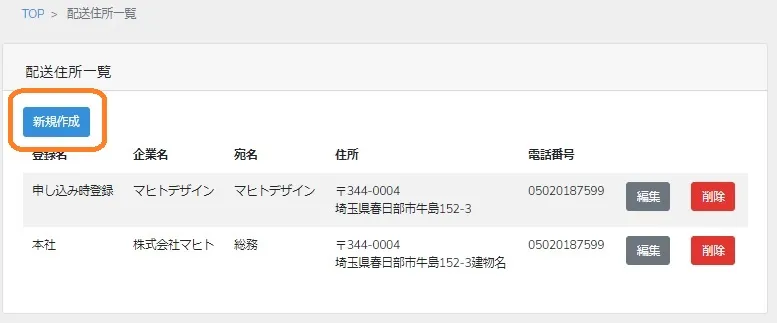
「新規作成」をクリックします。
-
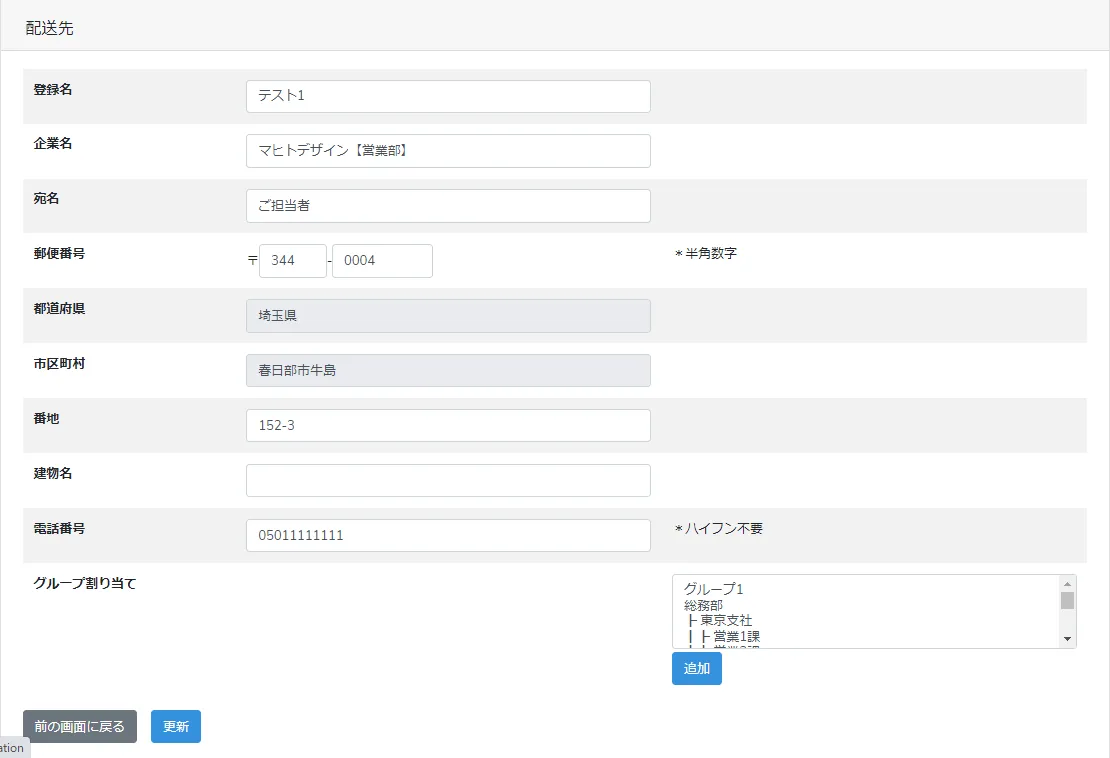
配送先情報を入力し、「登録」をクリックします。
-
登録名は伝票に記載されません。
- 登録名:登録名をご入力ください。
- 企業名:配送先の企業名をご入力ください。
- 宛名:配送先の宛名をご入力ください。
- 郵便番号:配送先の郵便番号をご入力ください。
- 都道府県:郵便番号を入力すると自動で入力されます。
- 市区郡町村:郵便番号を入力すると自動で入力されます。
- 番地:番地までをご入力ください。
- 建物名:建物名(ビル名等)をご入力ください。
- 電話番号:配送先の電話番号をご入力ください。(ハイフン不要)
-
「はい」をクリックします。

-
配送先の登録が完了しました。
▶ 編集方法

-
「配送先」をクリックします。
-
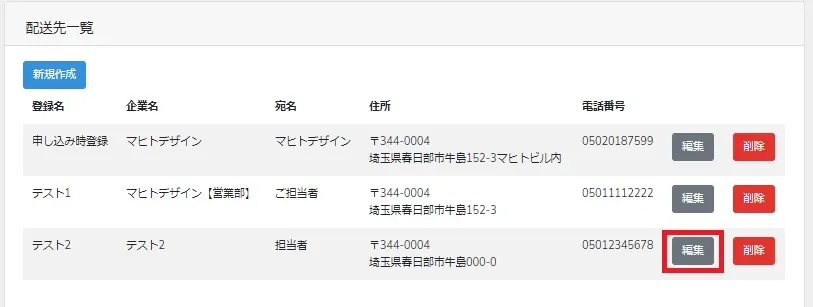
編集したい配送先の「編集」をクリックします。
-
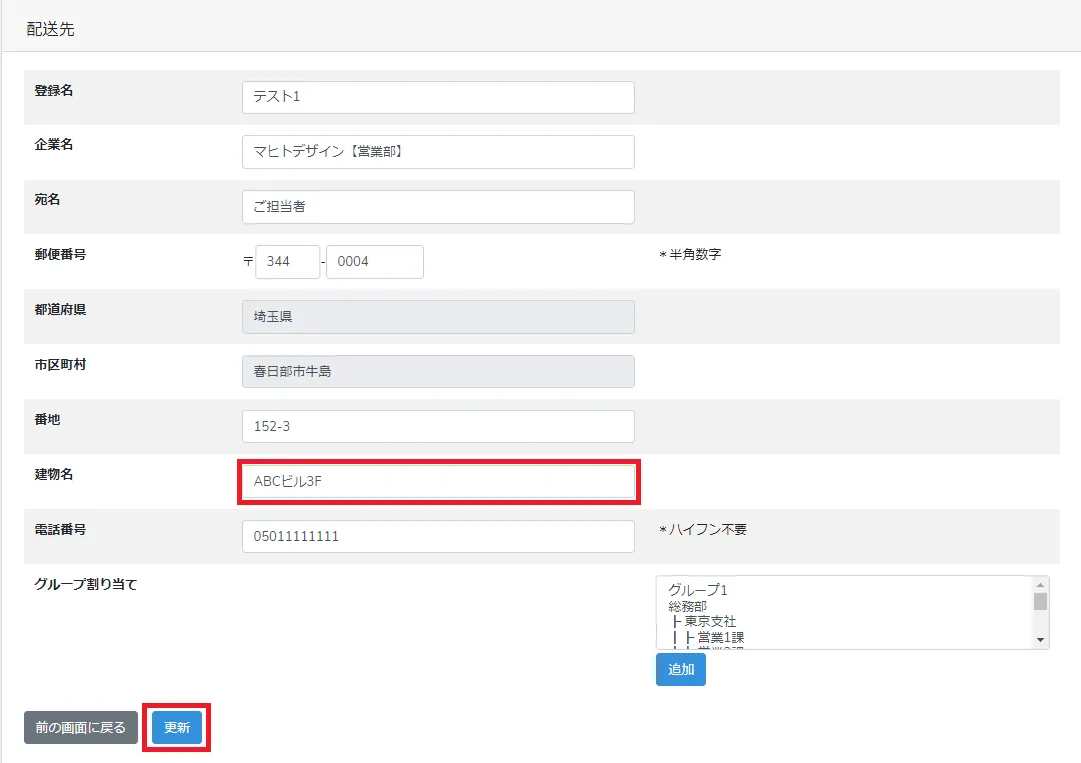
変更したい項目を編集し「更新」をクリックします。
-
「はい」をクリックします。

-
配送先の編集が完了しました。
▶ 削除方法
-
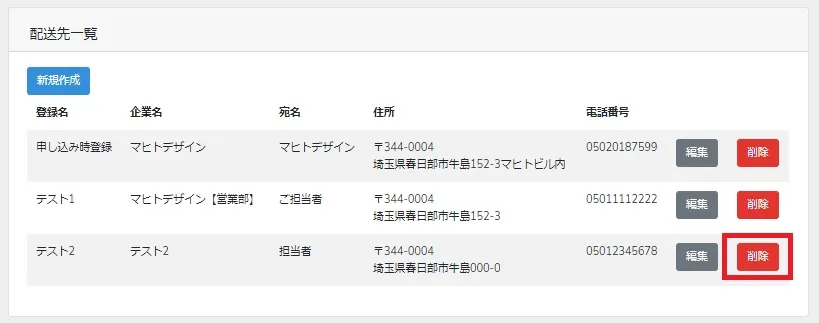
削除したい配送先の「削除」をクリックします。
-
「はい」をクリックします。

-
配送先の削除が完了しました。
■ 注意事項

- 削除した配送先情報の復元は致しかねますので、削除の前に充分にご確認をお願いいたします。
▶ よくあるご質問

【Q1】従業員の自宅など、たくさんの情報を登録したいのですが、一気に登録する方法はありますか?
「一括処理-配送先」メニューより一括でご登録可能です。(管理者のみ)