▶ 配送先編集 / 管理者 / 一括
- 管理者のみ操作ができます。
- 登録済みの配送先を編集・上書き保存します。
- 各項目を入力し、xlsx形式にて書式を変更せず保存してください。
- 一括アップロード最大件数は1,000件までです。
▶ 一括編集方法

-
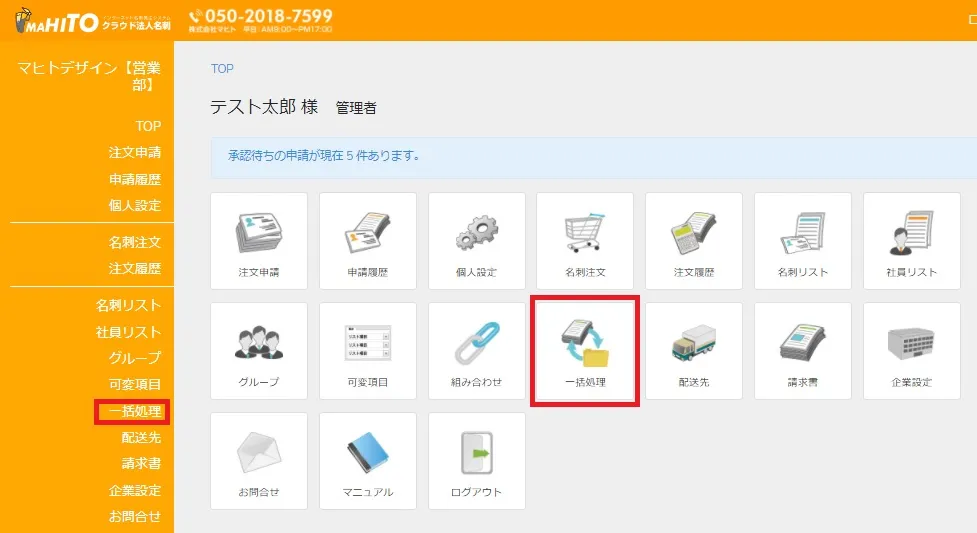
「一括処理」をクリックします。
-
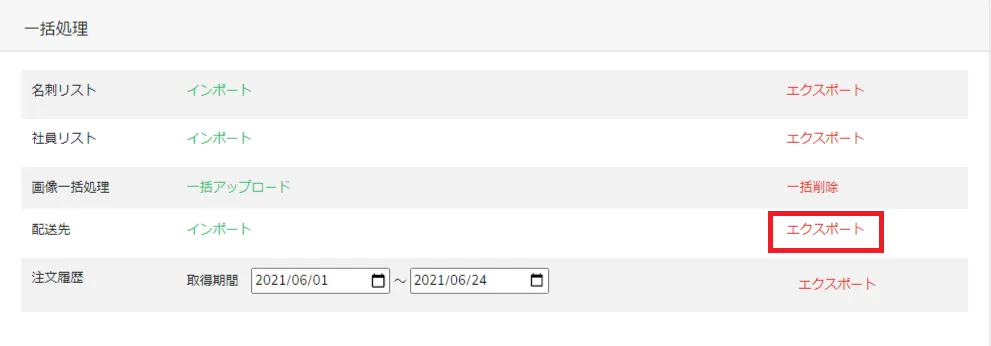
配送先「エクスポート」をクリックします。
- エクスポートデータはブラウザで設定した場所に保存されます。
- 登録済みの配送先データが入った状態でExcelファイルがエクスポートされます。
-
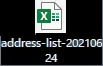
エクスポートしたExcelを開きます。
-
編集したい項目を編集し、保存します。
-
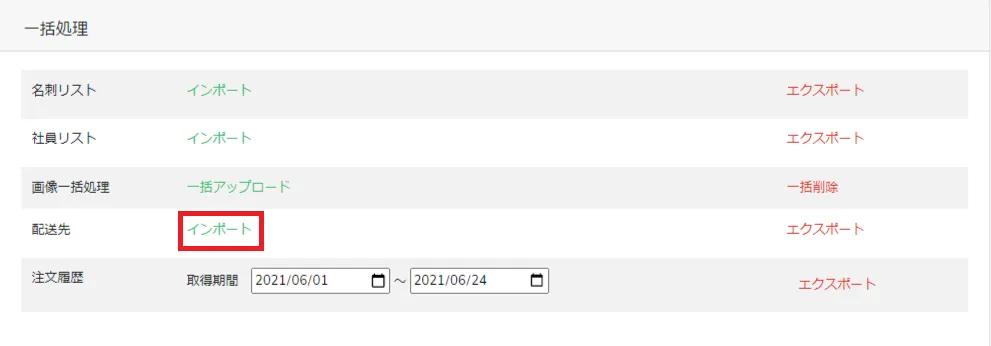
配送先「インポート」をクリックします。
-
保存したExcelを選択し「開く」をクリックします。
-
問題がなければインポートが完了します。
- 問題があった場合、エラー内容が表示されます。Excelデータを修正し、再度お試しください。
-
配送先に反映されます。
【Excelデータ作成方法】

-
入力内容:建物名以外はすべて必須入力
- 登録名:32文字以下で入力してください
- 企業名:25文字以下で入力してください
- 宛名:16文字以下で入力してください
- 郵便番号:ハイフンなし7ケタ、半角数字で入力してください
- 都道府県:必須入力です
- 市区町村:18文字以下で入力してください
- 番地:全角16文字または半角32文字以内で入力してください
- 建物名: 全角16文字または半角32文字以内で入力してください
- 電話番号:ハイフンなし8~15ケタ、半角数字で入力してください
■ 注意事項

- 1行目の項目は変更・削除しないでください。
- 同登録名のデータは上書き保存となります。上書きされた既存のデータは復元できません。
- 各項目の先頭にはスペースを入れて反映することができません。
- 書式を変更した場合エラーになりますため、他データより添付する際は「値で貼り付け」で作成いただくことをお勧めいたします。
- Excel上での配送先削除はできませんので、「配送先」メニューより削除をお願いいたします。(Web配送先参照)