▶ 一括表示 / 名刺リスト
- 名刺リストに登録された名刺のプレビューを一括表示・ダウンロードすることができます。

 ▶ 一括表示・DL方法
-
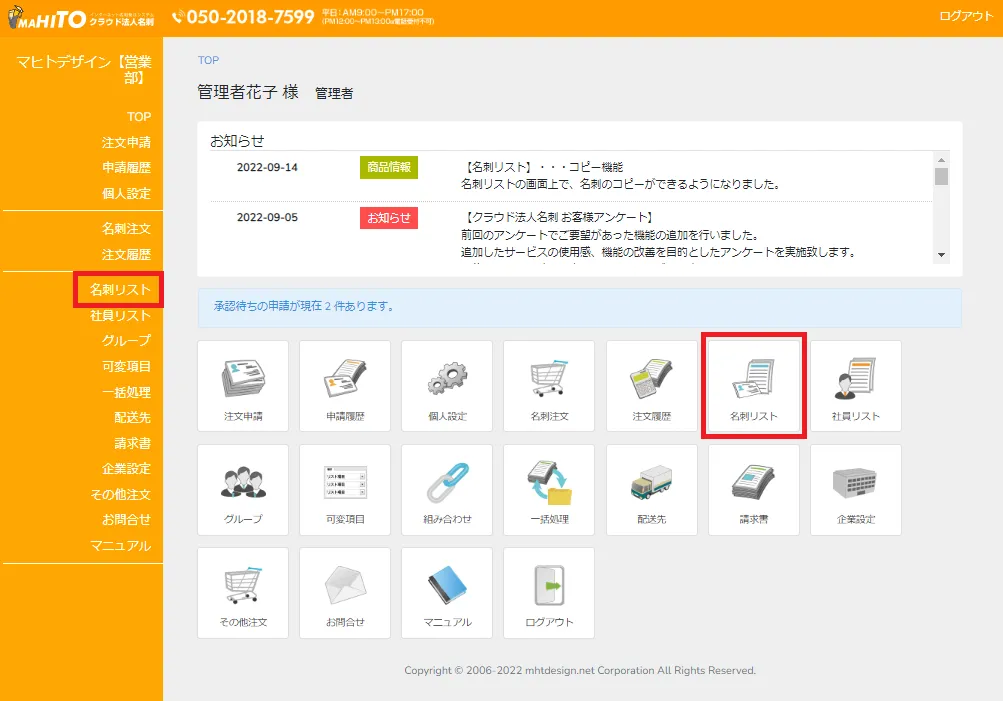
「名刺リスト」をクリックします。
-
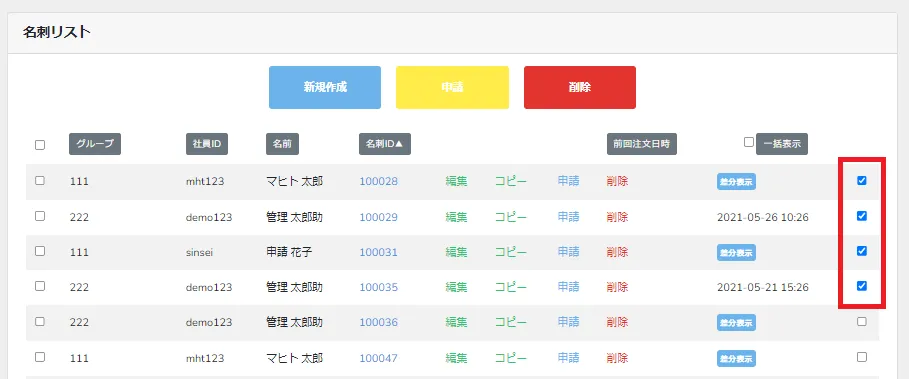
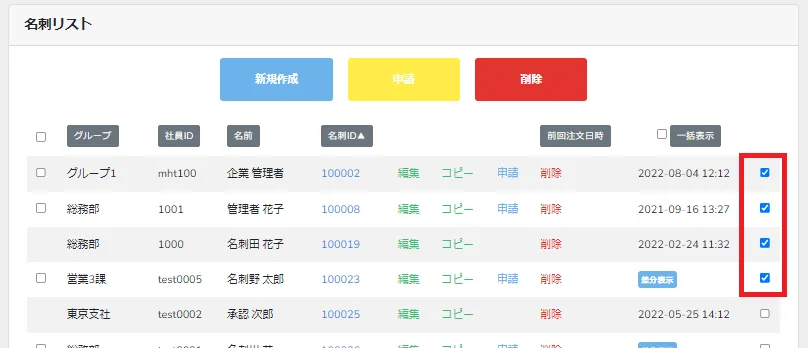
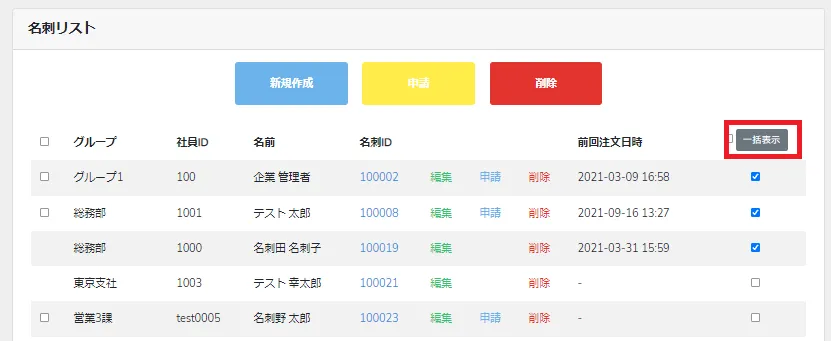
「名刺リスト」一覧で、一括表示させたい名刺の右側のチェックボックスをクリックします。
-
すべてを選択したい場合は「一括表示」の左にあるチェックボックスをクリックします。
-
-
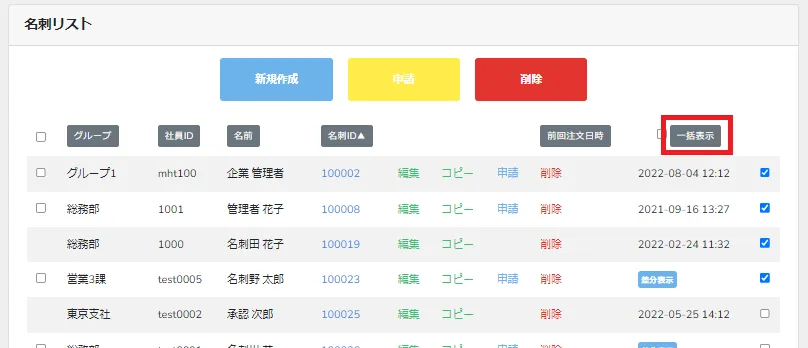
「一括表示」をクリックします。
-
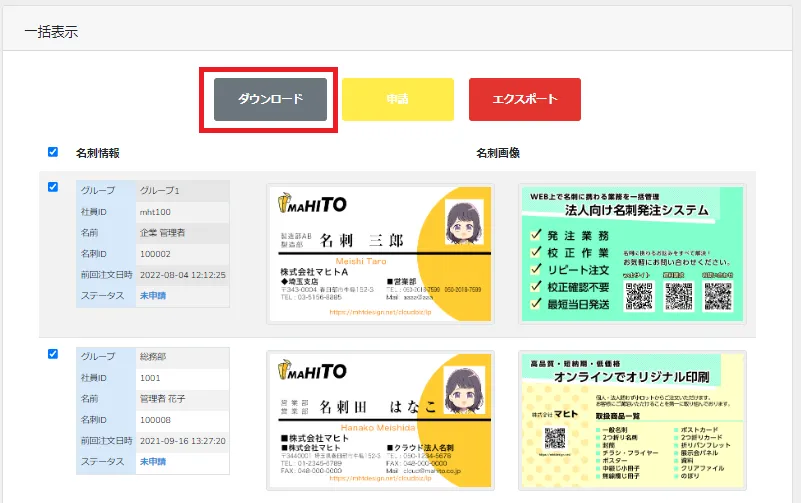
選択された名刺のプレビューが一括表示されます。「ダウンロード」をクリックします。
-
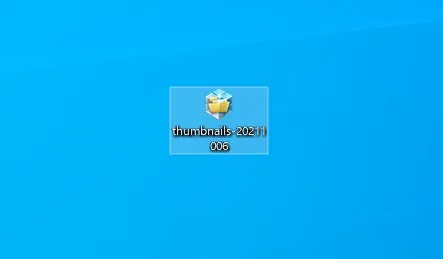
フォルダがダウンロードされます。
-
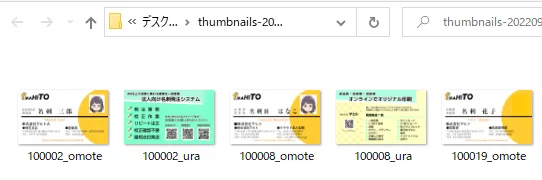
フォルダを開くとダウンロードされたプレビューを確認できます。
-
名刺プレビューの一括表示とダウンロードが完了しました。
【申請方法】
-
「一括表示」をクリックします。
-
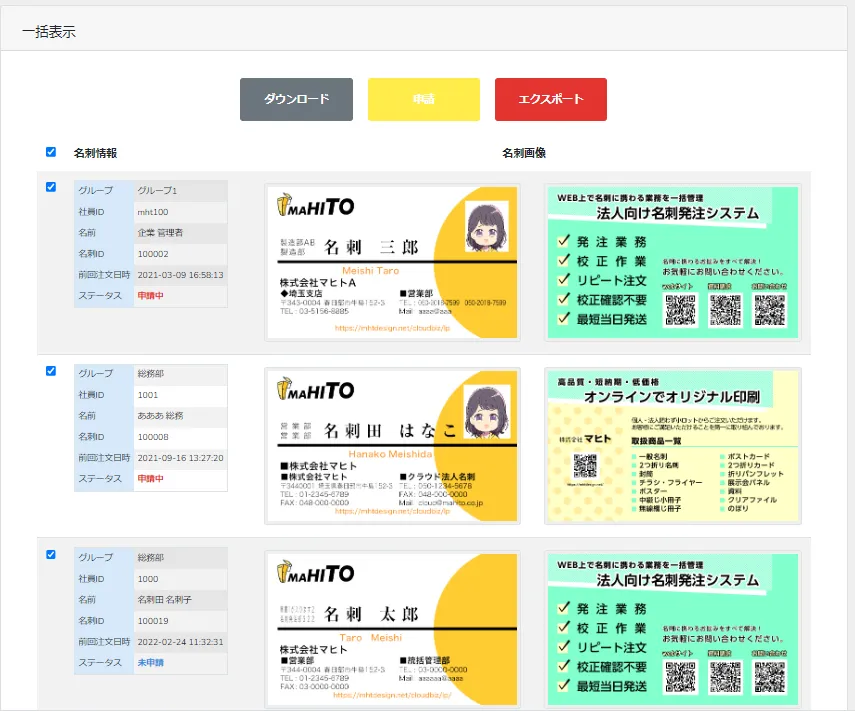
選択された名刺のプレビューが一括表示されます。
-
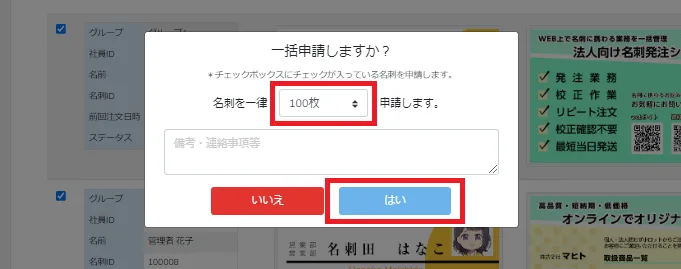
名刺情報にチェックが入った状態で「申請」をクリックすると一括で枚数を選択し、選択された名刺をまとめて申請できます。
▶ Excel DL方法

-
「一括表示」をクリックします。
-
選択された名刺のプレビューが一括表示されます。
- 名刺情報にチェックが入った状態で「エクスポート」をクリックすると選択された情報のみの名刺リスト(Excel)がエクスポートできます。
- エクスポートした名刺リストをインポートする際は「一括処理」メニューより名刺リストのインポートが可能です。
■ 注意事項

- 一括表示メニューからは名刺リストExcelのインポートはできません。(エクスポートのみとなります)
▶ よくあるご質問

【Q1】管理者:一括表示でエクスポートしたExcelデータを名刺リストとしてインポートしましたがエラーが表示されます。
一括表示で抽出された名刺データで使用されている項目が、名刺リストの一部である場合、名刺リストの全項目との列数に差分があるため、エラーが発生します。 その場合は、一括処理-名刺リストよりエクスポートしたExcelへ、一括表示からエクスポートした情報の部分をコピーペーストしてご活用ください。 (一括表示はプレビュー・テキスト情報の確認が主となりますたため、名刺リストの修正・更新については、名刺リストメニューにてご対応ください)