▶ 名刺リスト編集 / 一括処理
- 事前に社員リストの登録が必要です。
- 管理者のみ操作できます。
- 登録済みの名刺リストを編集・上書き保存します。
▶ 一括編集方法

-
「一括処理」をクリックします。
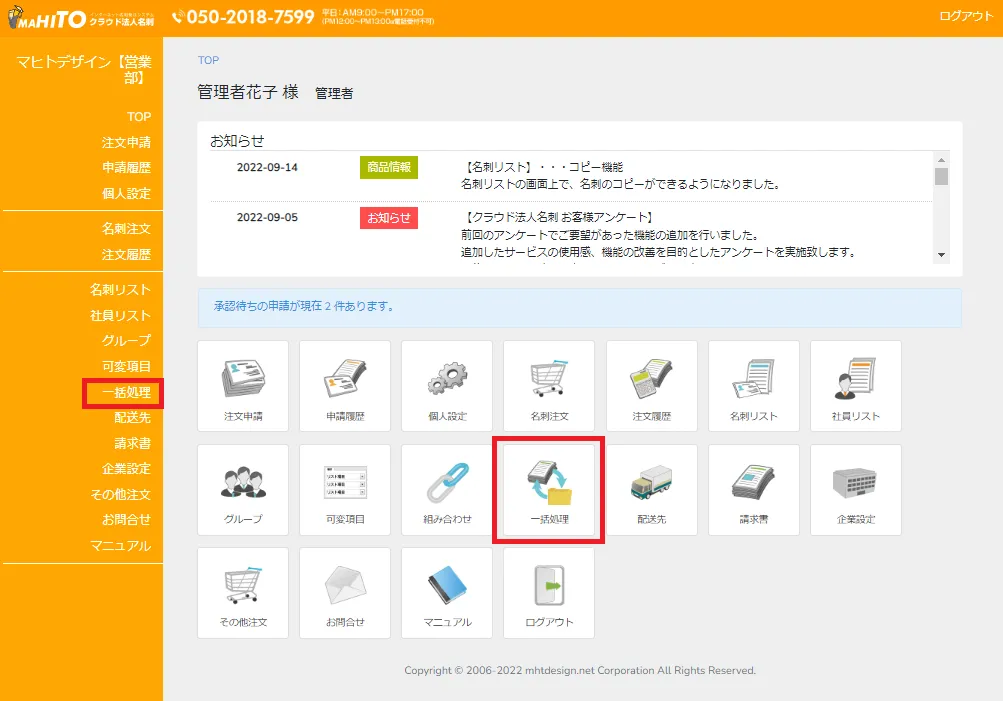
-
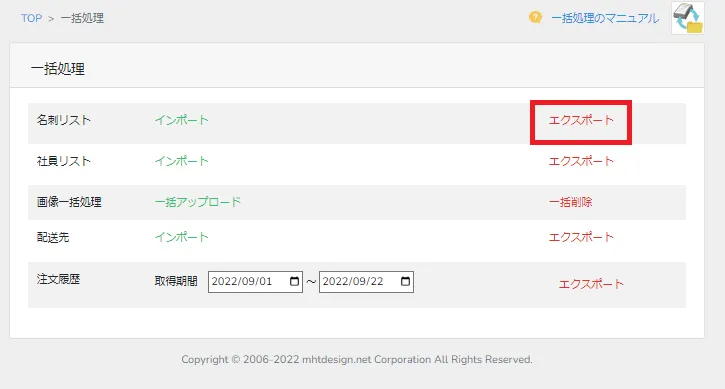
名刺リスト項目の「エクスポート」をクリックします。
- エクスポートデータはブラウザで設定した場所に保存されます。
- 登録済みの名刺リストデータが入った状態でExcelファイルがエクスポートされます。
-
エクスポートしたExcelを開きます。
-
社員ID・名刺IDは変更せずに、編集が必要な項目を編集します。
- 可変画像名:設定された画像名の文字列を完全合致で入力ください。
- 各項目の先頭にはスペースを入れて反映することができません。
-
Excelを保存します。
-
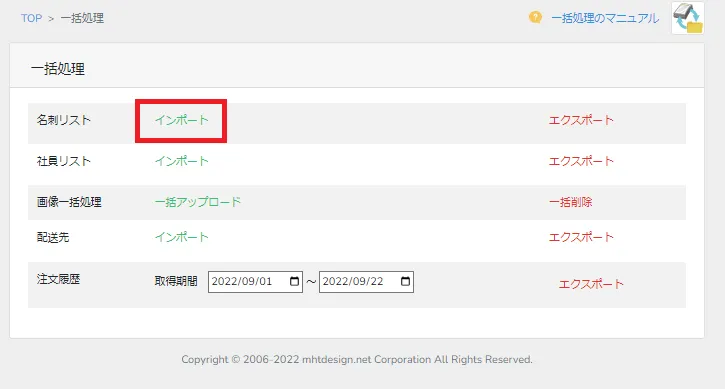
保存したExcelデータをインポートします。
- 「一括処理」から、名刺リスト項目の「インポート」をクリックします。
- 保存したExcelファイルを選択し、「開く」をクリックすると、インポートが開始されます。
- インポートしたデータは「名刺リスト」に反映されます。
- 問題がなければインポートが完了します。
- 問題があった場合、エラー内容が表示されます。Excelデータを修正し、再度お試しください。
■ 注意事項

- 一括アップロード最大件数は1,000件までです。
- 1行目の項目は変更・削除しないでください。
- 各項目を入力し、xlsx形式にて書式を変更せず保存してください。
- オリジナルのテンプレートにより可変項目の数によって変わります。
- 同社員ID・名刺IDのデータは上書き保存となります。上書きされた既存のデータは復元できません。社員IDが重複しないようお願いいたします。
- 各項目の先頭にはスペースを入れて反映することができません。
- 書式を変更した場合エラーになりますため、他データより添付する際は「値で貼り付け」で作成いただくことをお勧めいたします。
- Excel上での名刺ID削除はできません。(Web名刺リスト削除参照)
▶ よくあるご質問

【Q1】インポート時にエラーが表示されます。
表示されたエラーを解消したExcelデータの再インポートをお試しください。よくあるエラー要因としては、ほかのExcelデータからコピーペーストする際、フォント情報やセル情報を持ったままコピーすることで、インポート可能な様式から変わってしまっていることがあります。そのためコピーをする際は「値で貼りつけ」にて行っていただくと、解消するケースがございます。
【Q2】裏面が不要な場合はどうすればよいですか?
「デザイン名-裏」とそれより右側の列のデータをすべて削除することで、裏面がないデータの作成が可能です。
「デザイン名-裏」へテンプレート名を入力した場合、ほかの入力欄に何も入力していない場合でも、裏面ありのご注文となりますので、ご留意ください。