▶ 名刺リスト登録 / 一括処理
- 事前に社員リストの登録が必要です。
- 管理者のみ操作できます。
▶ 一括登録方法

-
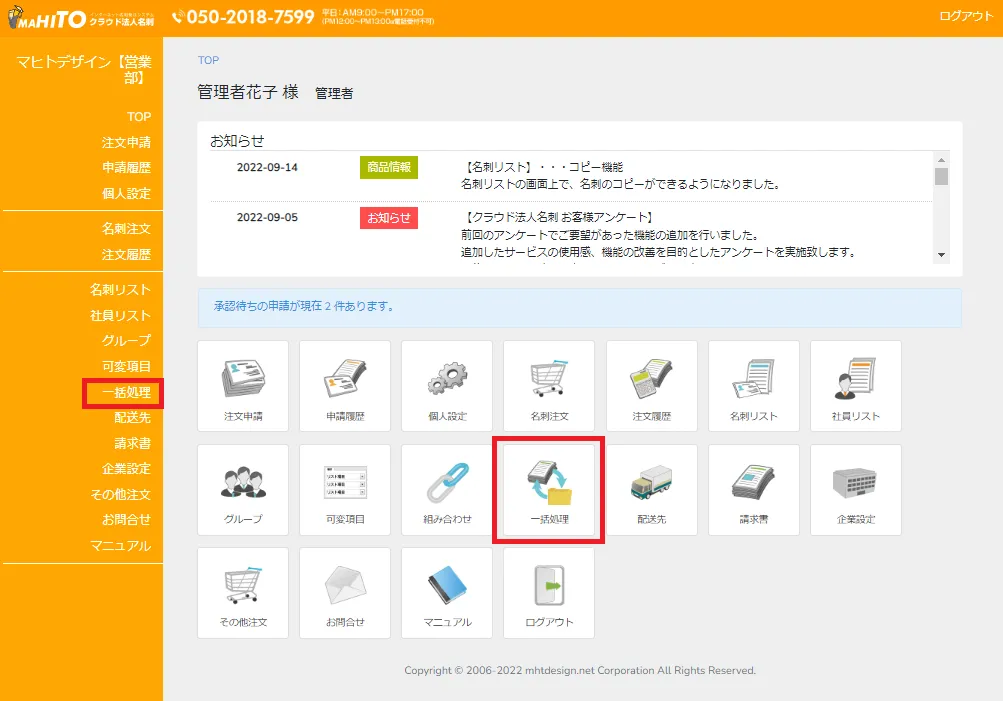
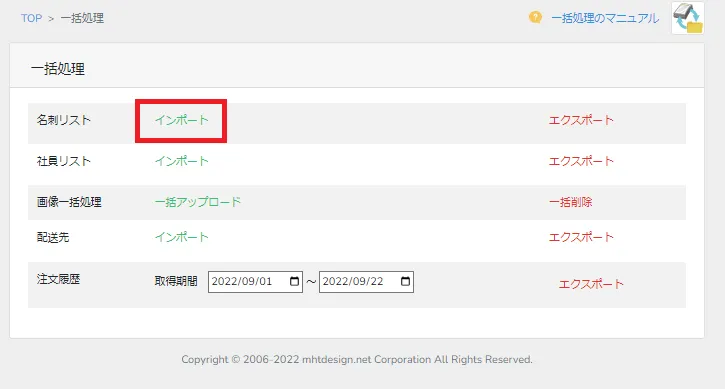
「一括処理」をクリックします。
-
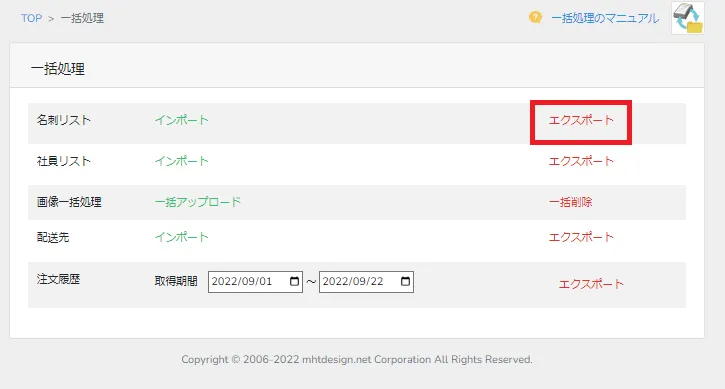
名刺リスト「エクスポート」をクリックします。
- エクスポートデータはブラウザで設定した場所に保存されます。
- 登録済みの名刺リストデータが入った状態でExcelファイルがエクスポートされます。
-
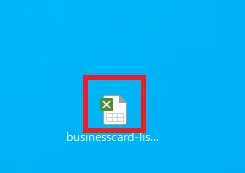
エクスポートしたExcelを開きます。
-
Excelの既存のデータ直下に、追加したい社員の各項目を追記し、保存します。
-
名刺リスト「インポート」をクリックします。
-
保存したExcelを選択し「開く」をクリックします。
-
問題がなければインポートが完了します。
- 問題があった場合、エラー内容が表示されます。Excelデータを修正し、再度お試しください。
-
「名刺リスト」メニューに反映されます。
【Excelデータ作成方法】

- 社員IDは必須入力です。
- A列:社員リストで登録済みの「社員ID」を使用できます。
- B列:新規登録の場合は「名刺ID」は赤枠のように入力しません。(インポート後に自動附番されます)
- テンプレート名・画像名:登録と完全に合致している文字列でご入力ください。
- 裏面のみの登録はできません。
- その他必要な項目にのみ入力してください。
■ 名刺IDの取り扱いについて

◎ 名刺IDは自動で割り当てられます
- インポート後に自動で数字が割り当てられます。
- 次回エクスポートした際に、割り当てられた名刺IDが記載されます。
◎ 作業内容に応じて名刺IDの扱いを使い分けてください
- 新規で名刺を作成する場合:名刺IDは空欄のままにしてください。
- 登録済み名刺を上書き修正する場合:名刺IDは記載されたままにしてください。
⚠ 重複作成にご注意ください
名刺IDが空欄のままのExcelデータを繰り返しインポートすると、
同一内容の名刺が重複して作成されてしまいます。
修正作業の前は、必ず最新の名刺リストをエクスポートしてから作業を開始してください。
■ 注意事項
- 一括アップロード最大件数は1,000件までです。
- 1行目の項目は変更・削除しないでください。
- 各項目を入力し、xlsx形式にて書式を変更せず保存してください。
- オリジナルのテンプレートにより、可変項目の数が変わります。
- 同社員ID・名刺IDのデータは上書き保存となります。上書きされた既存のデータは復元できません。社員IDが重複しないようお願いいたします。
- 各項目の先頭にスペースを入れると正しく反映されません。
- 他データからコピーする際は「値で貼り付け」をお使いください。書式情報が混入するとエラーの原因になります。
- Excel上での名刺ID削除はできません。(Web名刺リスト削除参照)
▶ よくあるご質問

【Q1】インポート時にエラーが表示されます。
表示されたエラーを解消したExcelデータの再インポートをお試しください。
よくあるエラー要因としては、ほかのExcelデータからコピーペーストする際、フォント情報やセル情報を持ったままコピーすることで、インポート可能な様式から変わってしまっていることがあります。
コピーの際は「値で貼りつけ」にて行っていただくと、解消するケースがございます。
【Q2】裏面が不要な場合はどうすればよいですか?
「デザイン名-裏」とそれより右側の列のデータをすべて削除することで、裏面がないデータの作成が可能です。
「デザイン名-裏」へテンプレート名を入力した場合、ほかの入力欄に何も入力していない場合でも、裏面ありのご注文となりますので、ご留意ください。