▶ 社員固有画像登録
- 管理者・権限付与承認者が操作できます。
- 登録済みの社員リストへの画像登録が可能です。
- アップロード可能な画像は「jpg/png/pdf」「各サイズ:10MB」までです。
- 固有画像を表示する箇所がある、名刺のテンプレート登録が完了していることが条件です。
 ▶登録方法
▶登録方法
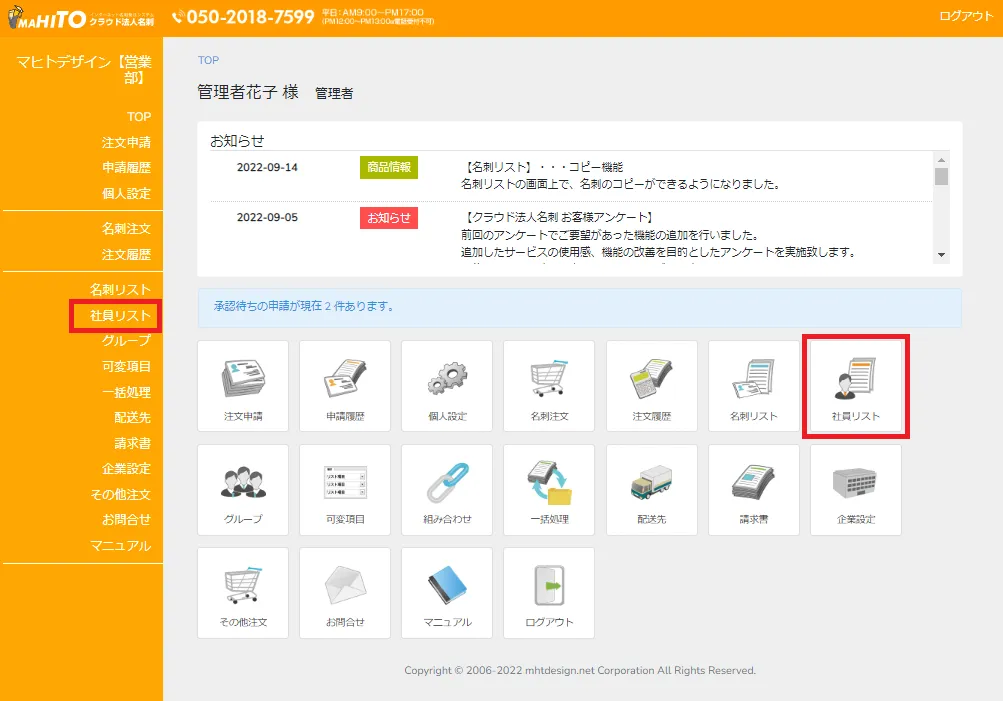
- 「社員リスト」をクリックします。
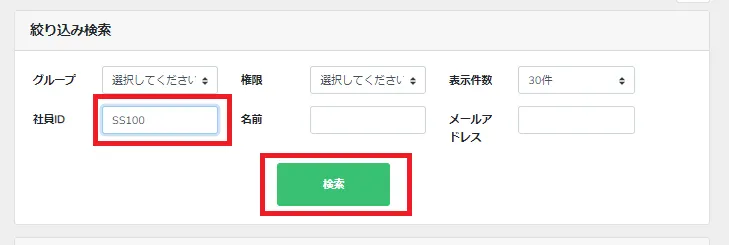
- 該当の社員を検索します。
- 社員ID・姓名・グループ名で検索が可能です。
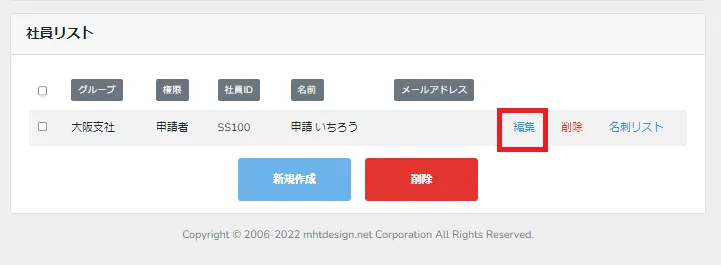
- 「編集」をクリックします。
- 登録したい画像の形式(JPG/PNG または PDF)をクリックします。
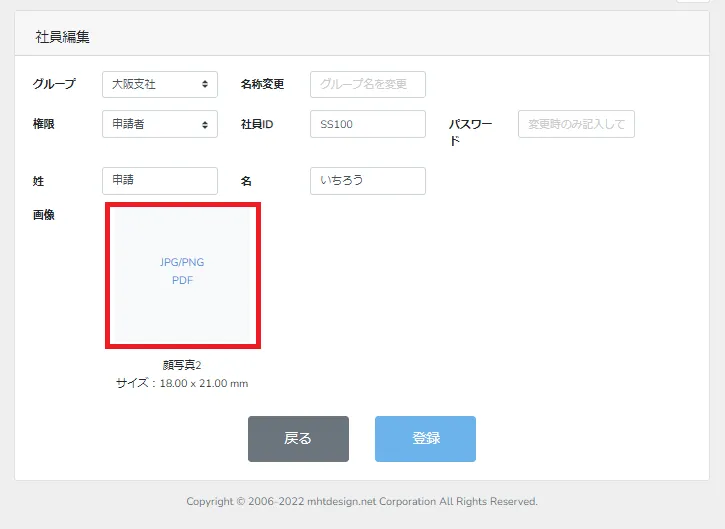
- PDFの場合、「ファイルを選択」をクリックし、登録したい画像を選択し「追加」をクリックします。

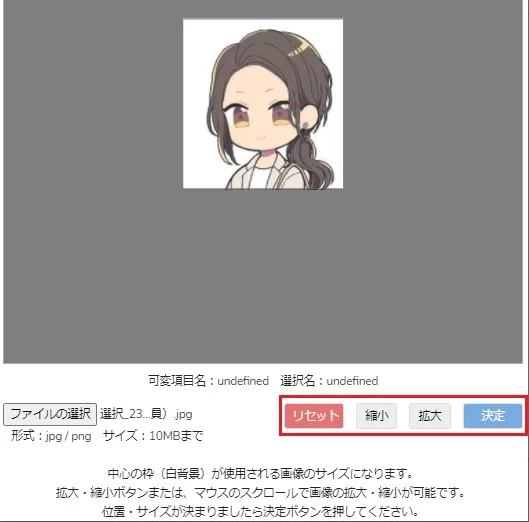
- jpg/pngの場合、画像を調整できます。「決定」をクリックすると、登録されます。
- サイズ調整は、「縮小」「拡大」をクリックします。(縦横比固定) 位置調整は、画像をドラッグする事で変更することができます。
- 「リセット」をクリックすることで、変更をキャンセルができます。
- pdfの場合は、そのまま「決定」をクリックして登録します。
- 固有画像を登録社員IDで「名刺リスト」を作成すると、社員リストで登録した画像が反映されます。
 ▶ よくあるご質問
【Q1】1名の社員の顔写真を複数から切替たいのですが可能ですか?
社員IDに適用できる固有画像は、画像エリア1つにつき1つとなりますため、社員IDを複数作成いただき、社員IDにより切り替えるかたちでご対応をお願いいたします。
例)社員ID:100 へ写真A / 社員ID:100-01 へ写真B を登録
【Q2】顔写真を登録したくない場合はどのようにすると良いでしょうか?
固有画像をアップロードしないかたちでご対応ください。固有画像がない場合は背景の画像がそのまま表示されます。