▶ 社員固有画像(PDF)作成方法
- 社員固有画像として登録するPDFの作成方法
- 固有画像を表示する箇所がある、名刺のテンプレート登録が完了していることが条件です。
 ▶作成方法
▶作成方法
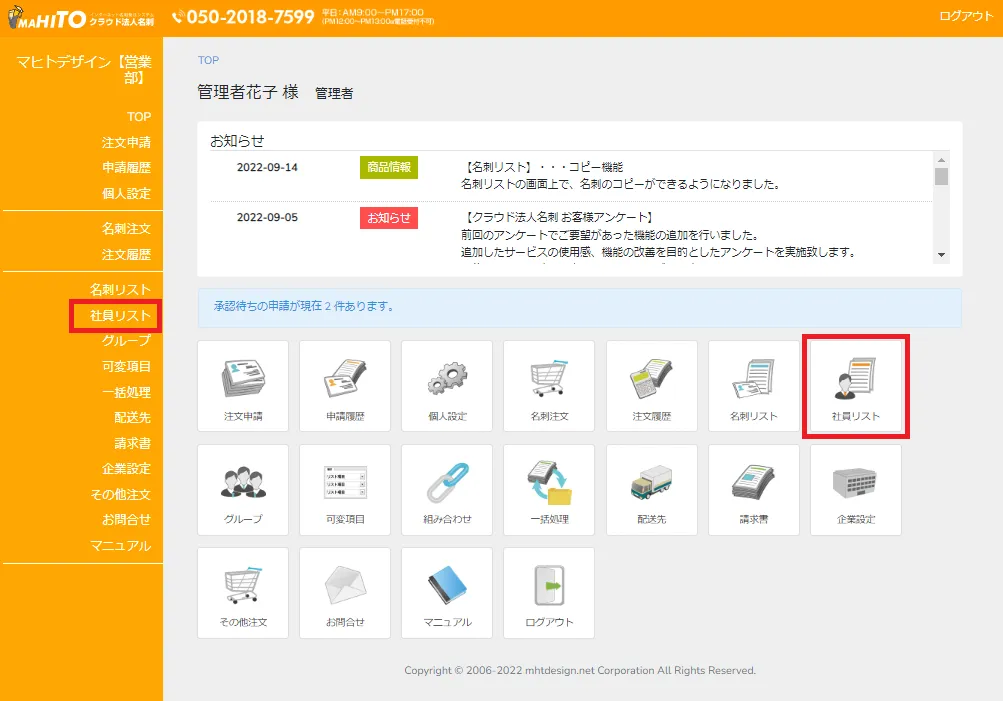
- 「社員リスト」をクリックします。
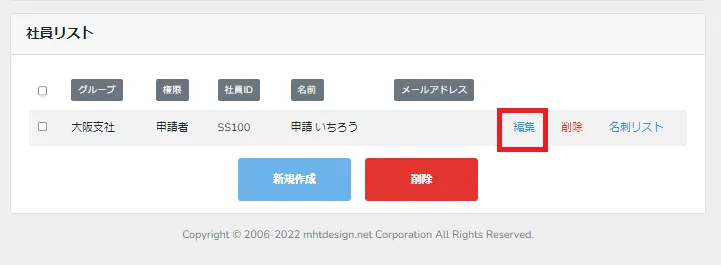
- 固有画像を登録したい社員の「編集」をクリックします。
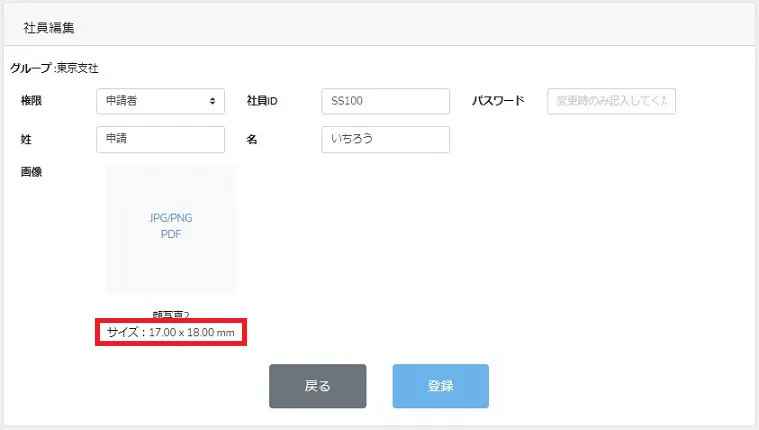
- 作成する画像のサイズを確認します。
-
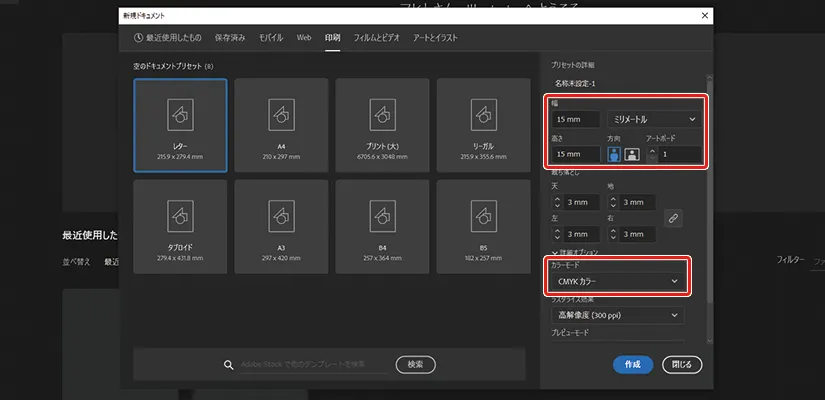
Adobe Illustratorを起動し、先程確認したサイズにて新規作成を行います。
*カラーモードは「CMYKカラー」に設定してください。
-
画像を作成します。
*透過効果は使用できません。
*線形・円形グラデーション以外のグラデーションは使用できません。
グラデーションメッシュ・フリーグラデーションをご使用の場合はラスタライズしてください。
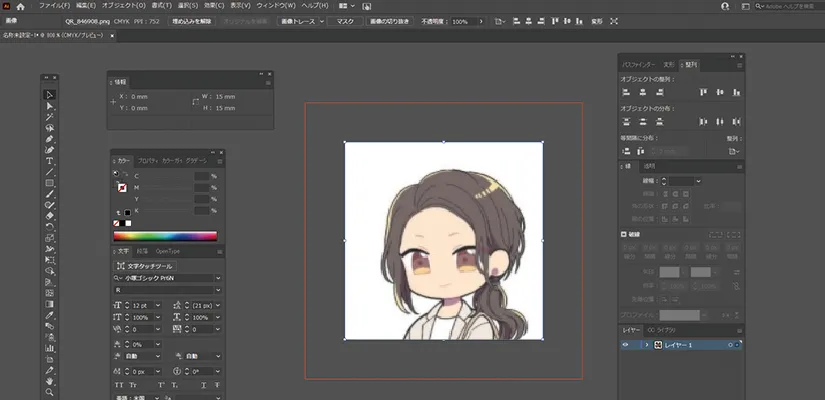
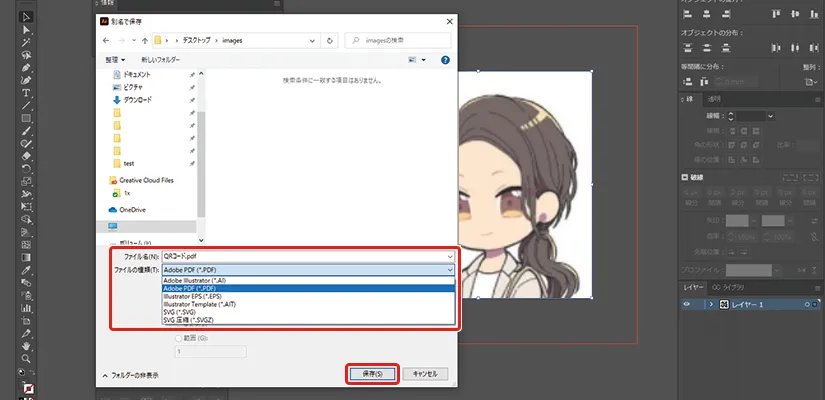
- 「ファイル」→「別名で保存」をクリックします。
「ファイル名」を入力、「ファイルの種類:Adobe PDF(*.PDF)」を選択し、保存します。
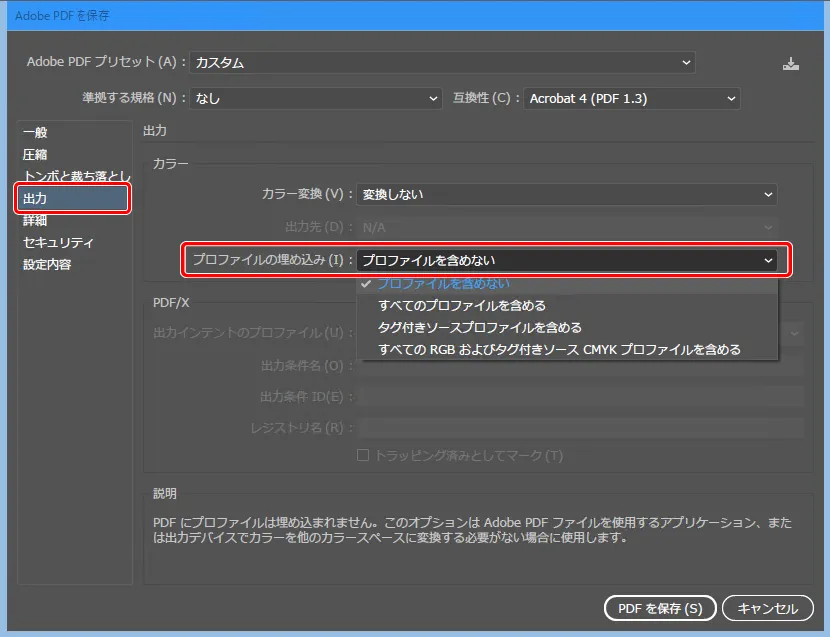
- 「Adobe PDFプリセット:PDF/X-1a:2001(日本)」を選択し、「PDFを保存」をクリックします。
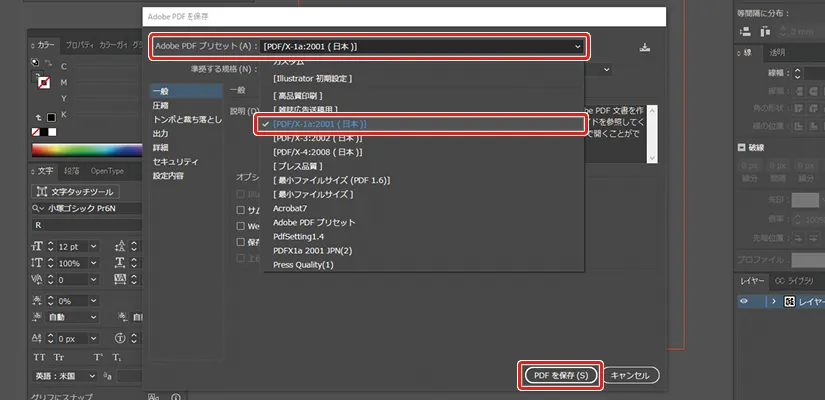
※保存の際に「プロファイルを含めない」が選択されていることをご確認ください。
※PDFで使用されている画像のカラープロファイル埋め込みには対応しておりません。
- 作成した画像を社員リストに登録します。
 ■ 注意事項
- アップロード可能な画像は「jpg/png/pdf」「各サイズ:10MB」までです。
 ▶ よくあるご質問
【Q1】固有画像のサイズがうまく調整されません。
社員リスト-編集画面にて、画像のサイズをご確認ください。縦横比がサイズに合っていない場合は自動トリミングがかかりますため、縦横比を合わせた画像データをご用意ください。
固有画像の作成をご依頼いただく場合は、有料にてご対応可能ですので、営業担当へご確認ください。
【Q2】顔写真のデータ作成のコツはありますか?
モニターで見る場合より、印刷のほうが暗く沈んでみえる場合があります。(モニターは背面が明るいため)少し明るめの調整と、赤みを抑えた加工をいただくことをおすすめいたします。