▶ グループ設定
- 社員リストへグループ名を追加すると、自動的に新規設定することができます。
- 管理者のみ操作できます。
▶ 登録方法

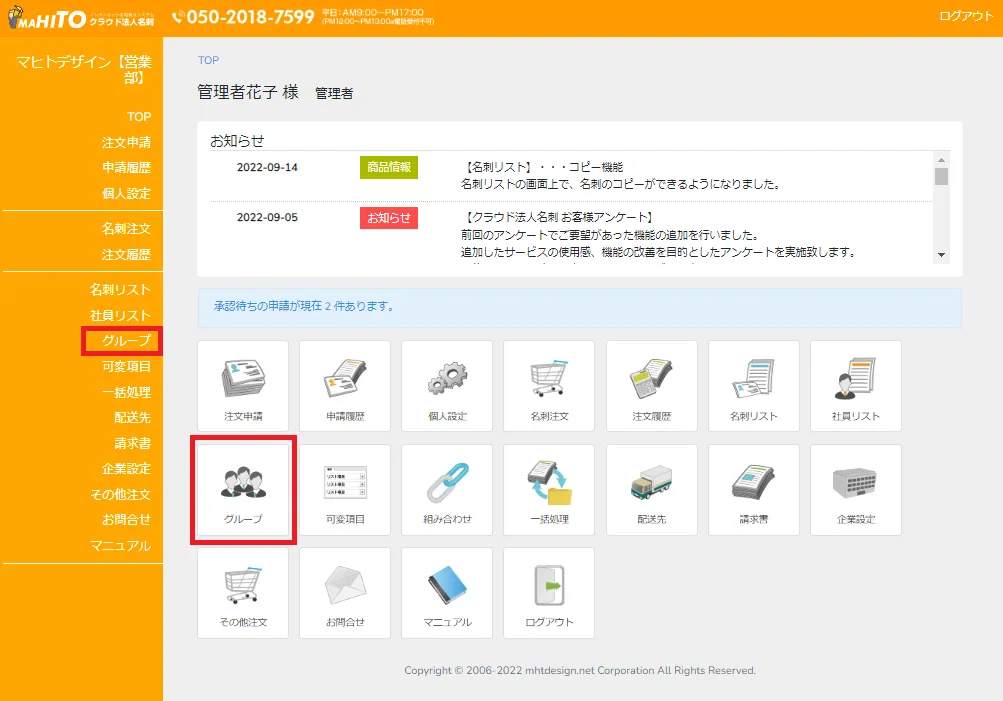
- 「グループ」をクリックします。
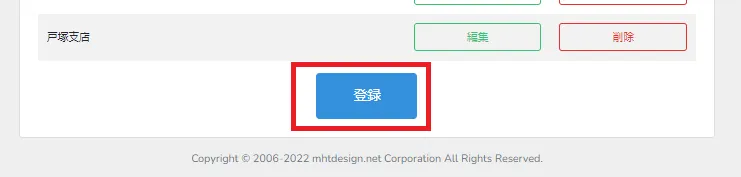
- 「登録」をクリックします。
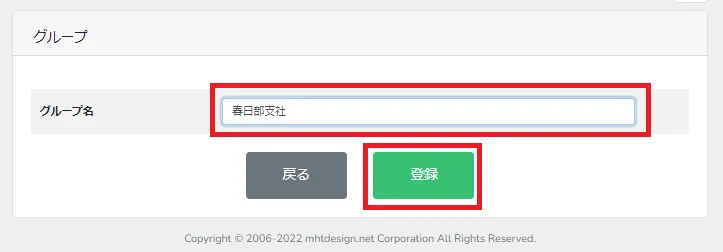
- グループ名を入力し「登録」をクリックします。
■ 注意事項

- 社員リストメニューにて、社員リスト登録時に新規グループを設定することもできます。
- 「一括処理-社員リスト」ではExcelのグループ名箇所に新規グループ名を入力をすると、自動的にグループの新規登録ができます。
▶ よくあるご質問

【Q1】どのようなグループに分けるといいでしょうか?
承認フローを組む場合は、フローに必要なグループの設定をお願いします。
また、承認者は「所属グループ」の承認者・申請者の情報のみ操作ができますので、承認者が操作をおこなう範囲を加味したうえで設定をお願いいたします。
【Q2】設定したグループはどのように反映されますか?
社員リストでは、社員登録の際、設定したグループを選択できます。
名刺リストでは、グループごとの抽出が可能です。
名刺注文では、名刺登録がある社員が所属するグループ名が表示されます。
(配送先がわかるよう、グループ名に追加しておくと、名刺注文の際便利です。)
【Q3】グループ名を変更はどのようにしますか?
「グループ」メニューより、該当のグループ名-「編集」画面よりご変更ください。