▶ 名刺注文
- 「管理者」・「親グループ承認者」・「多重承認未設定の場合の承認者」が操作できます。
- 申請・承認済みの名刺を注文できます。
- 申請を却下することができます。
▶ 注文方法

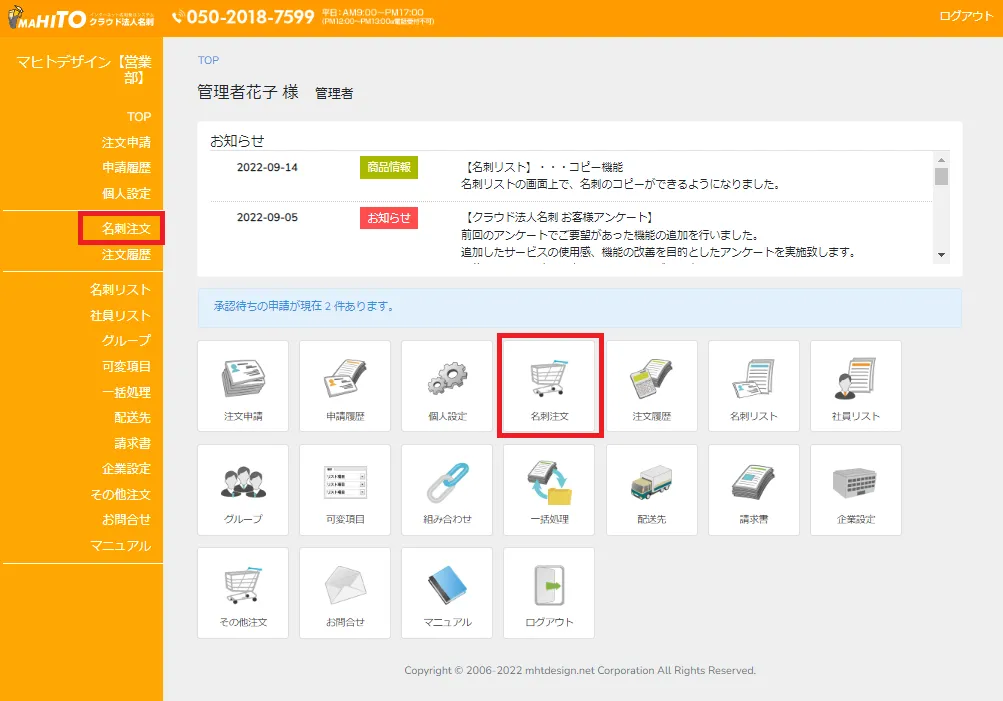
-
「名刺注文」をクリックします。
-
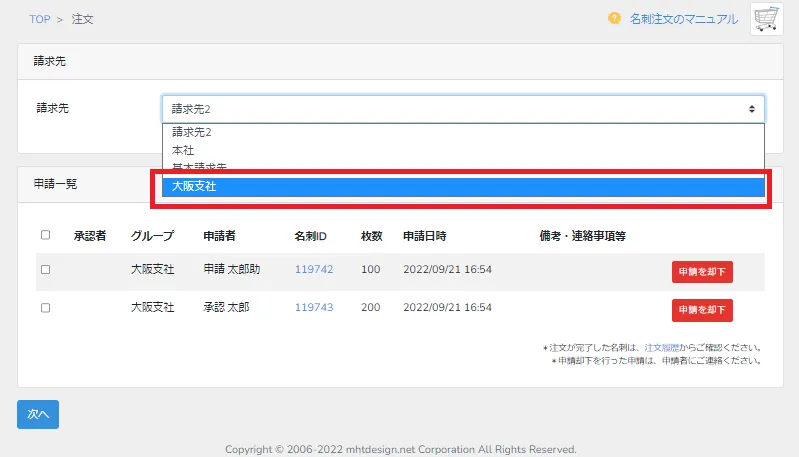
請求先を選択します。(請求先が1か所の場合は非表示です)
-
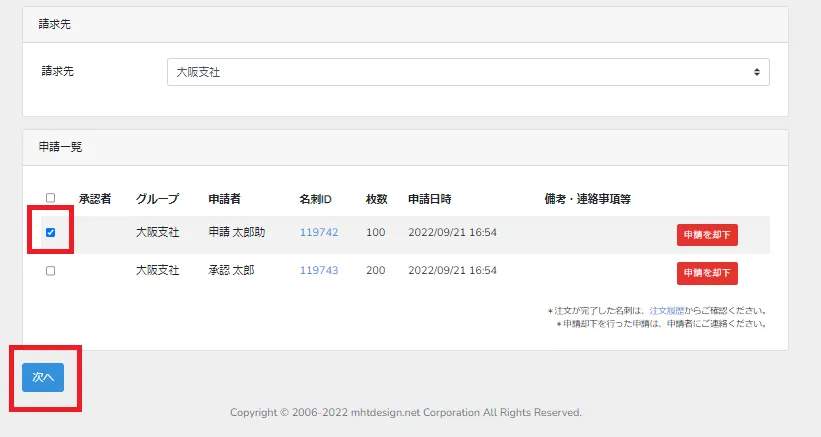
申請一覧より注文したい名刺を選択し「次へ」をックします。(複数選択可能です。)
-
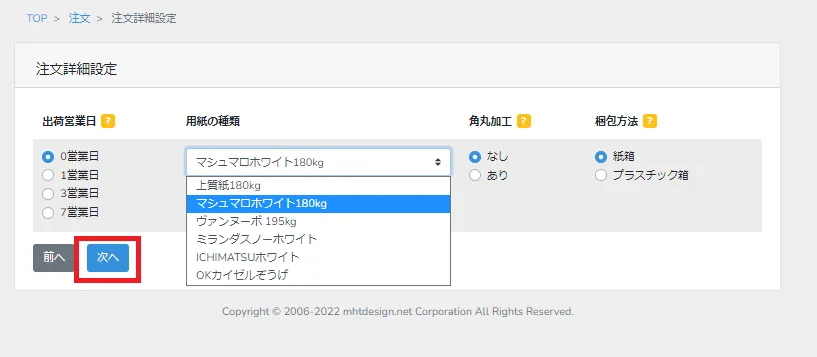
「出荷営業日」「紙種」「梱包方法」「角丸加工」を選択し、「次へ」をクリックします。
- (管理者は、「企業設定-事前設定」でデフォルト設定が可能です。)
- (7営業日出荷は5営業日出荷へ変更されました。)
-
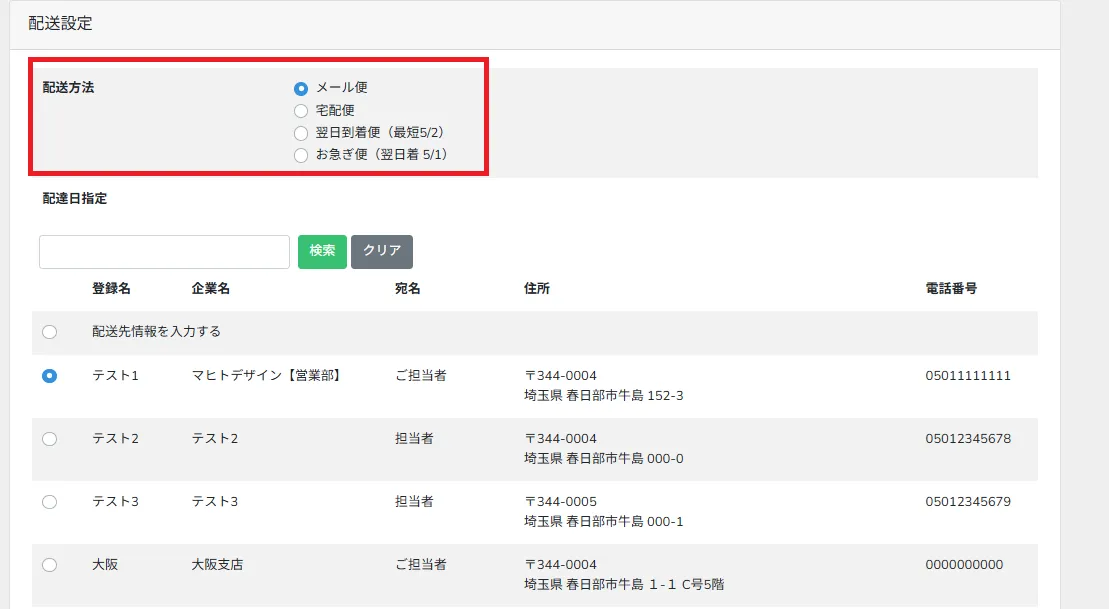
「配送方法」を選択します。
- メール便・・・4箱までの場合のみ選択できます。
- 宅配便・・・・何箱でも選択できます。
- 翌日到着便・・0営業日/8箱までの場合、ご利用いただけます。
- お急ぎ便・・0営業日/角丸以外の加工なし/翌日到着便より早い着日になる場合、ご利用いただけます。
-
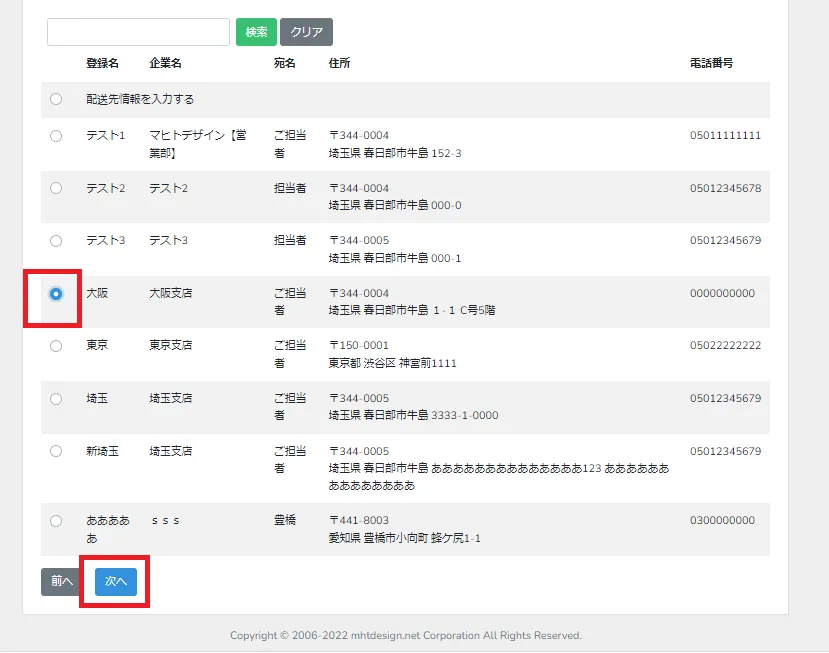
「配送先」を選択(もしくは設定)し、「次へ」をクリックします。
- 配送先名の検索も可能です。
- 1注文1配送先指定となりますので、配送先ごとに注文を分けてください。
- 配送先情報を注文都度入力する場合は「※1」をご参照ください。
-
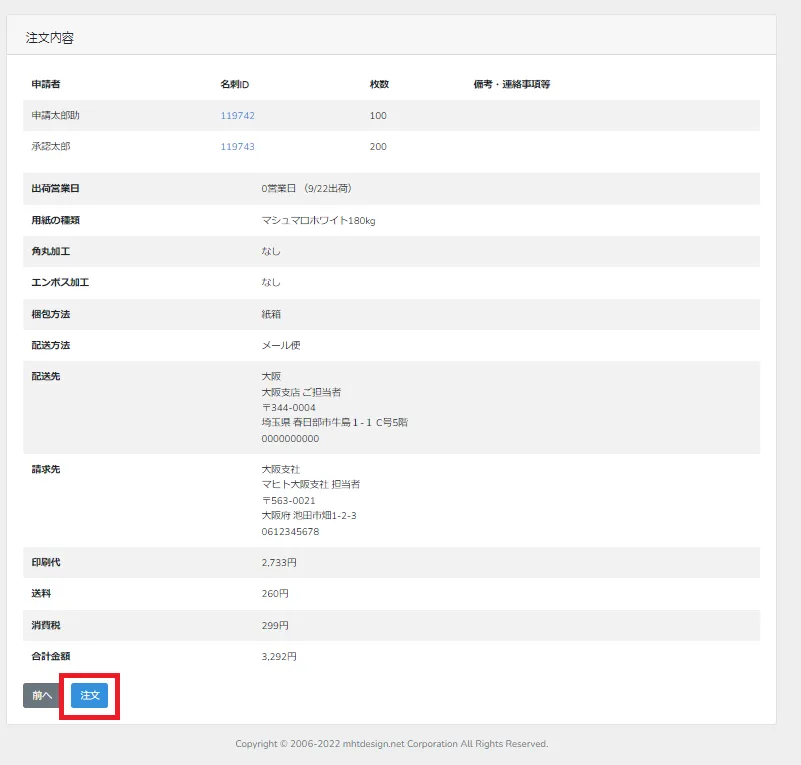
「注文内容」画面で、注文情報にお間違えがないかご確認いただき「注文」をクリックします。
-
注文が完了しました。
- 「注文」画面では グループ名・姓名の情報が確認できますので、グループ名に配送先名を設定しておくと、大変便利です。
▶「※1」 配送先情報を注文都度入力する場合
(都度入力の場合は、配送先登録されません)
-
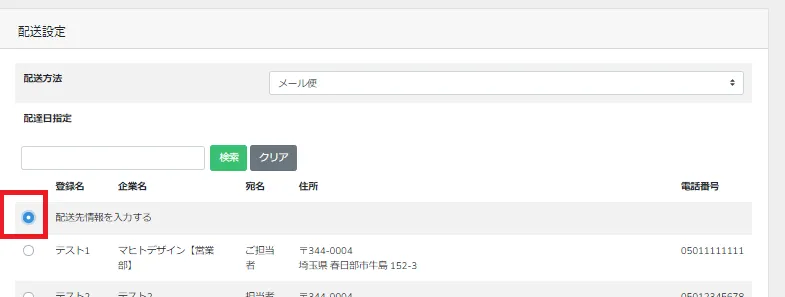
「6.配送設定」の画面で「配送先情報を入力する」にチェックを入れ、「次へ」をクリックします。
-
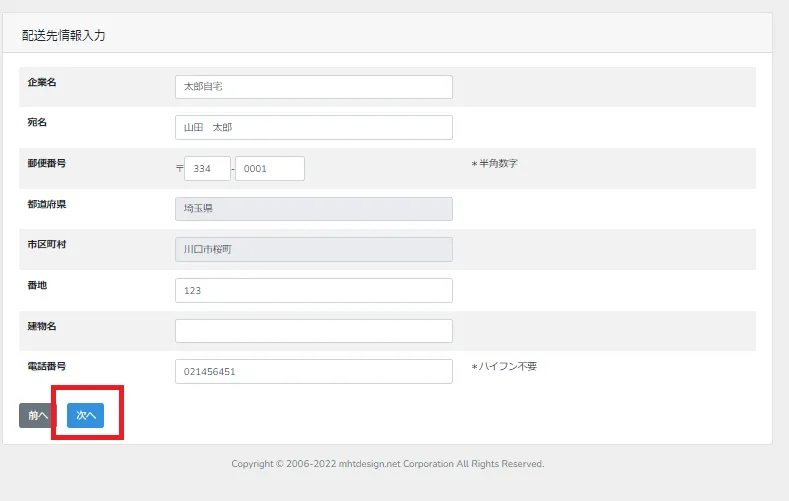
住所情報を入力し、「次へ」をクリックします。
【申請の一括却下のしかた】
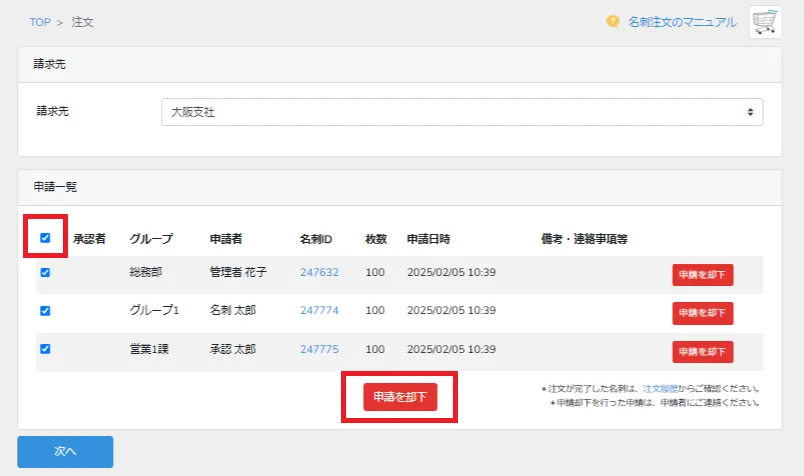
- 却下したい申請の左側のチェックボックスにチェックを入れます。すべて選択したい場合は左上のチェックボックスにチェックを入れます。
- メニュー下部にある「申請を却下」をクリックします。
- 一括却下が完了します。
- 却下済みの申請は、再申請可能になります。(申請済み・却下前の場合は重複申請ができません)
- 却下事由・連絡事項等を入力することができます。
- 企業設定-初期設定にて「申請者へのメール送信」するの設定を行っている場合は、申請却下時に申請者(代理申請の場合は代理申請者)へ申請却下のメールが送信されます。
■ 注意事項

- ご注文後は、「キャンセル」・「データ差し替え」・「修正」・「発送営業日」・「用紙」・「配送方法」等、ご注文内容の変更はできません。
- ご注文後の追加注文との同梱はご対応できません。
- ご注文後に、請求先の変更が必要な場合は「注文履歴」ページをご参照ください。
- 却下した申請の復元はできません。改めて申請をお願いいたします。