▶ SmartHR連携
SmartHR連携でできること(名刺管理 × 人事情報)
- SmartHRの社員情報を同期し社員リスト作成・更新ができます。
- 部署構造(親子関係)も同期し承認フロー/発注グループを自動整理
- 「Webhook ON」で社員リストが自動更新
SmartHR連携機能は現在、早期導入プログラムとしてご利用いただけます。
料金・提供条件や導入のご相談は、担当窓口(名刺管理サポート)へお問い合わせください。
■設定画面
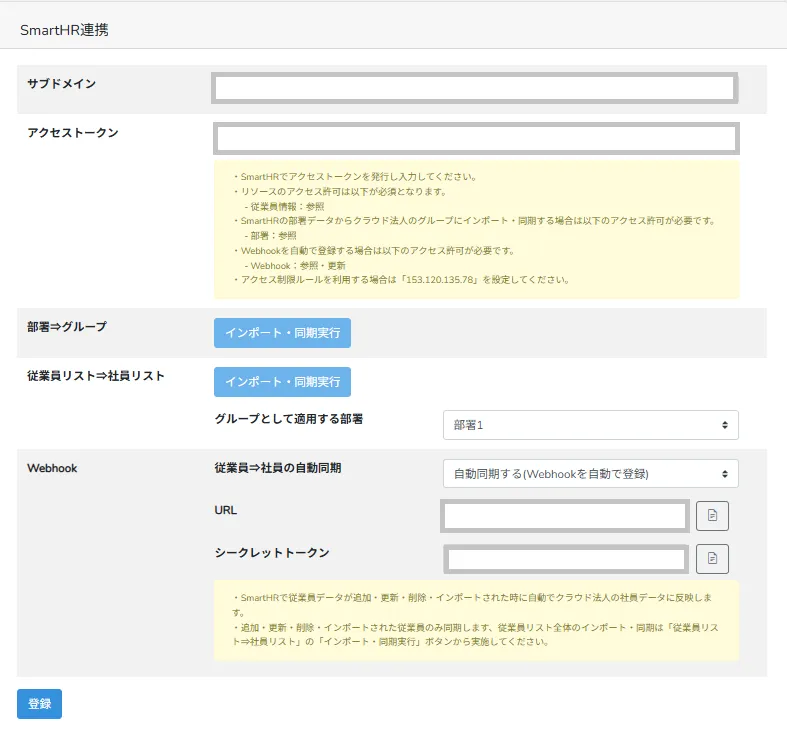
サブドメイン・アクセストークン
- サブドメイン・アクセストークンをお客様に設定して頂く必要があります。
- サブドメインはお客様がSmartHR側で自由に変更できます、変更した場合はクラウド法人の設定変更も必要です。
- アクセストークンはお客様にSmartHRにて発行して頂く必要があります。
-
アクセストークンの発行に際して以下の「リソースのアクセス許可」が必要です。
- 従業員情報:参照
- 部署:参照 (SmartHRの部署データからクラウド法人のグループにインポート・同期する場合に必要)
- Webhook:参照・更新 (クラウド法人からSmartHRに自動でWebhookを登録する場合に必要)
部署⇒グループ
-
「部署⇒グループ」の「インポート・同期実行」ボタンでSmartHRの部署をクラウド法人のグループにインポート・同期します。
- 部署の親子関係がグループの親子関係に反映されます。
- 部署と同名のグループが存在する場合も新規に作成されます。
- インポート済みのグループは最新の情報に更新されます。
- 削除された部署(グループ)に所属している社員がいる場合、「グループ1」に変更されます。
- インポートされたグループはクラウド法人名刺からは変更・削除はできません。
従業員リスト⇒社員リスト
-
「従業員リスト⇒社員リスト」の「インポート・同期実行」ボタンでSmartHRの従業員リストをクラウド法人の社員リストにインポート・同期します。
- 連携される項目は姓名・社員番号・メールアドレス・部署(設定による)になります。
- 社員番号が社員IDとしてインポートされます。
- 社員番号が未設定またはクラウド法人の規定に満たない場合、社員IDにランダムな文字列(大文字英数字8文字)が設定されます。
- 半角英数字3~24文字、記号「@._-」利用可、記号は先頭末尾不可、他の社員の社員IDと重複しない設定となります。
- 申請者権限でインポートされます。
- 同名の社員が存在する場合も新規に作成されます。
- インポート済みの社員は最新の情報に更新されます。
- パスワードの初期値は「企業ID-生年月日(YYYY-MM-DD)」で設定されます。
- 姓名・生年月日が設定されていない従業員はインポートされません。
- インポートされた社員の社員ID・姓名・メールアドレスはクラウド法人名刺からは変更できません。
- インポートされた社員はクラウド法人名刺からは削除はできません。
グループとして適用する部署
- SmartHR上では部署を1~10まで設定できるため、どの部署をグループとして適用するかを設定します。
- 「適用しない」に設定されている場合は「グループ1」としてインポートされます。
- 設定された部署のデータが無い場合「グループ1」としてインポートされます。
- 「適用しない」以外に設定されている場合は、「従業員リスト⇒社員リスト」のインポート・同期時に自動で「部署⇒グループ」のインポート・同期も実行されます。
- SmartHRの部署設定が名刺発注のワークフローと一致していない場合は基本的に「適用しない」で運用することになります。
Webhook
- SmartHRの従業員の追加・変更・削除・一括登録・一括変更を自動でクラウド法人へ同期するための機能です。
- SmartHR側で追加・変更・削除・一括登録・一括変更された従業員のみ同期されます、全体のインポートには「インポート・同期実行」ボタンでの実行が必要です。
- SmartHR側でWebhookの登録が必要ですが、サブドメイン・アクセストークンの設定が完了していればクラウド法人から自動登録ができます。
- 「自動同期しない」「自動同期する(Webhookを自動で登録)」「自動同期する(Webhookを手動で登録)」の選択肢があります。
- 「自動同期する(Webhookを自動で登録)」に設定した場合、SmartHRにクラウド法人から自動でWebhookを登録します。
- 「自動同期する(Webhookを手動で登録)」に設定した場合、設定値を画面に表示しますのでお客様側でSmartHRへのWebhook登録をお願いいいたします。
インポートされた後に同期が実行された時の挙動の注意事項
-
社員のグループは変更可能ですが、「グループとして適用する部署」が「適用しない」以外に設定されている場合は同期時にSmartHRの部署設定を適用してしまうためご注意ください。
- 例1:社員リストでグループA、SmartHRでグループB ⇒ 同期時に社員リストもグループBに変更される。
- 例2:社員リストでグループA、SmartHRで未設定 ⇒ 同期時に社員リストのグループは変更されない。
- 社員が承認者以上の権限に設定された後でSmartHRでメールアドレスを空にされた場合はクラウド法人の仕様外のため同期されません。
- SmartHRの社員番号をクラウド法人の社員IDとしてインポート・同期するため、SmartHRで社員番号を変更するとクラウド法人のログインIDが変わってしまいます。
- SmartHRの社員番号がクラウド法人の社員IDの規定に満たないものに更新された場合、社員IDは更新されません。(姓名・メールアドレス・グル-プは変更されます)
他画面
- 各画面で連携されたグループ・社員はSmartHRのバッヂ表示がされます。
- 連携されたグループはグループ画面で編集・削除できません。
- 連携された社員は社員画面編集画面および(一括処理の)インポートで社員ID・姓名・メールが変更できません。グループ・権限・パスワード・画像は変更できます。
- 連携された社員は社員リスト画面で削除できません。
- 一括エクスポートされたエクセル上では連携されたグループ・社員を区別する表示はありません。
- 一括インポート時に既存と同名のグループが存在している場合は、連携されたグループが優先されます。
■ 注意事項

- 社員リストを削除すると社員IDに紐づく名刺リストも削除されます。(復元は不可となります)
- 削除したデータの復元はできません。削除の際は充分なご確認をお願いいたします。
? よくあるご質問

【Q1】誤って必要な社員登録を削除してしまいました。復元可能でしょうか?
大変申し訳ございません。削除済みの社員情報および該当の社員IDに紐づいた名刺リストについても弊社にて復元が難しい状態となります。削除の際はご留意いただけますようお願いいたします。
大幅な変更を行う場合は、一括処理メニューより、最新版の名刺リストをエクスポートしてバックアップとして管理いただくことをおすすめいたします。