▶ 組み合わせ項目設定/管理者
- 事前に可変項目の設定が必要です。
- 可変項目を親(キーとなる項目)・子(紐づいて表示させる項目)で組み合わせ設定できます。
- 名刺リスト上の入力補助として表示されます。
【設定方法】
-
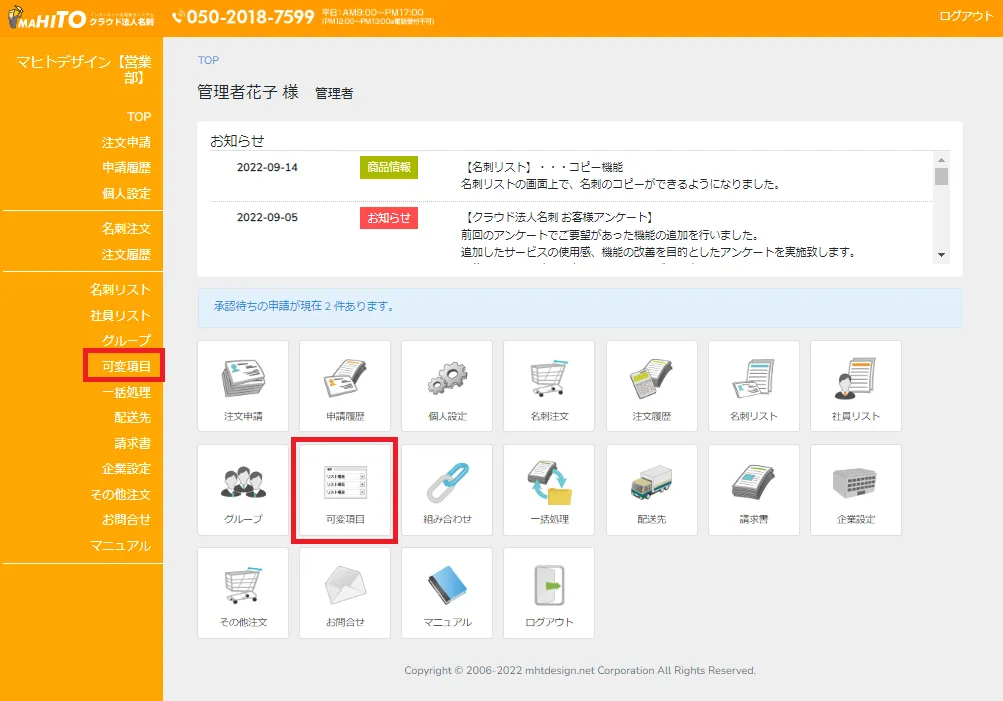
「可変項目」をクリックします。
-
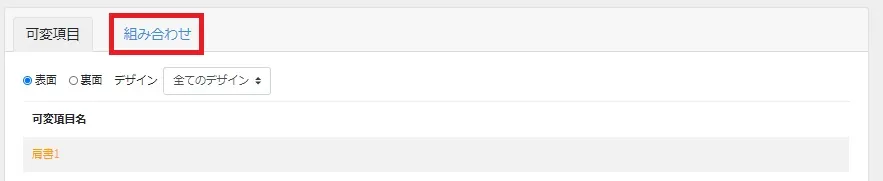
「組み合わせ」をクリックします。
-
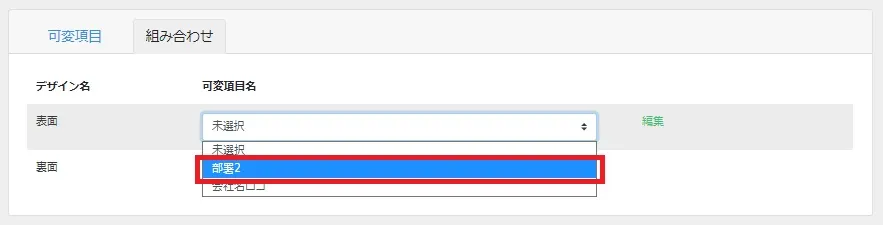
組み合わせ項目を設定したいテンプレートの「可変項目名(親)」を選択します。
-
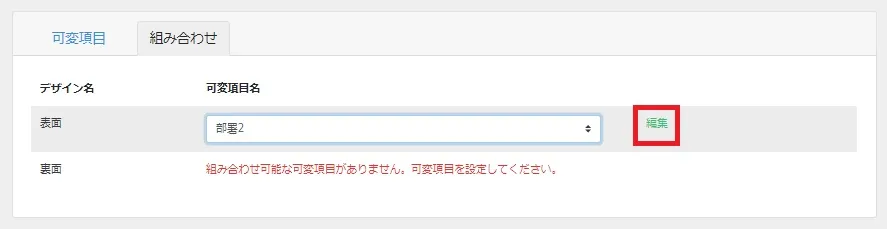
「編集」をクリックします。
-
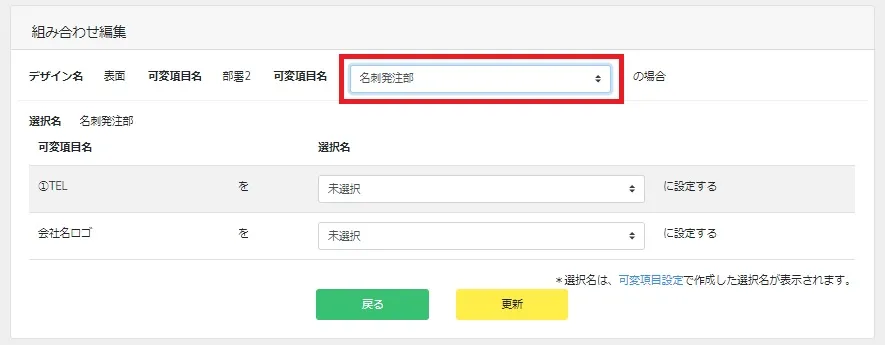
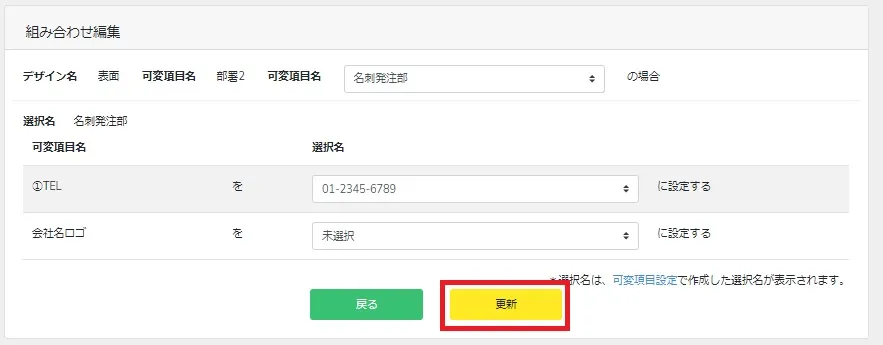
可変項目名が「どの場合か」を選択します。
-
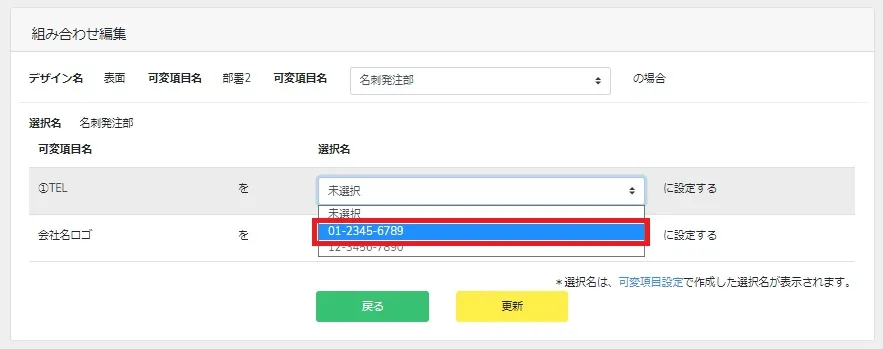
「可変項目名(子)」の組み合わせを「可変項目設定」で登録した各「選択名」の中から選択します。
-
「更新」をクリックします。
-
「はい」をクリックします。

-
組み合わせ項目の設定が完了しました。
-
名刺リスト「編集」より「可変項目名(親)」を選択することで設定を確認いただけます。
【削除方法】
-
「可変項目」をクリックします。
-
「組み合わせ」をクリックします。
-
組み合わせ項目を削除したいテンプレートの「可変項目名(親)」を選択します。
-
「編集」をクリックします。
-
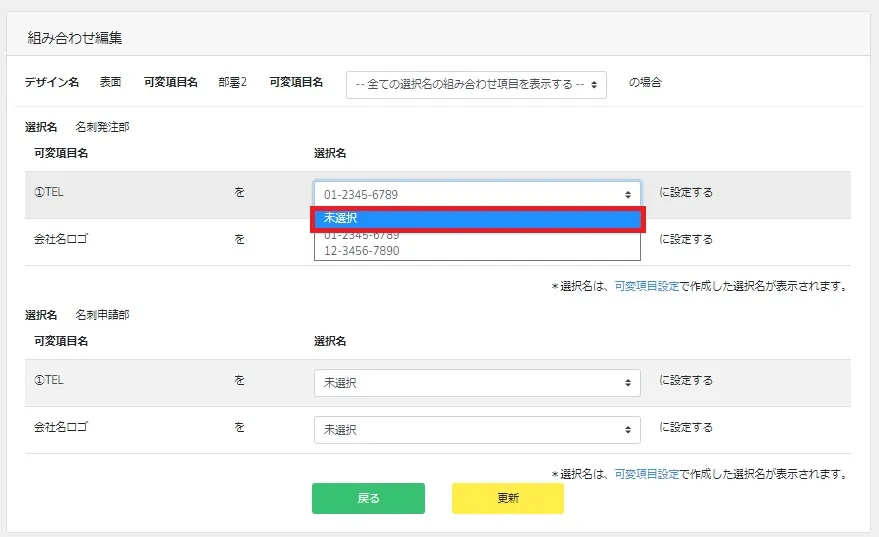
選択名すべてを「未選択」に変更します。
-
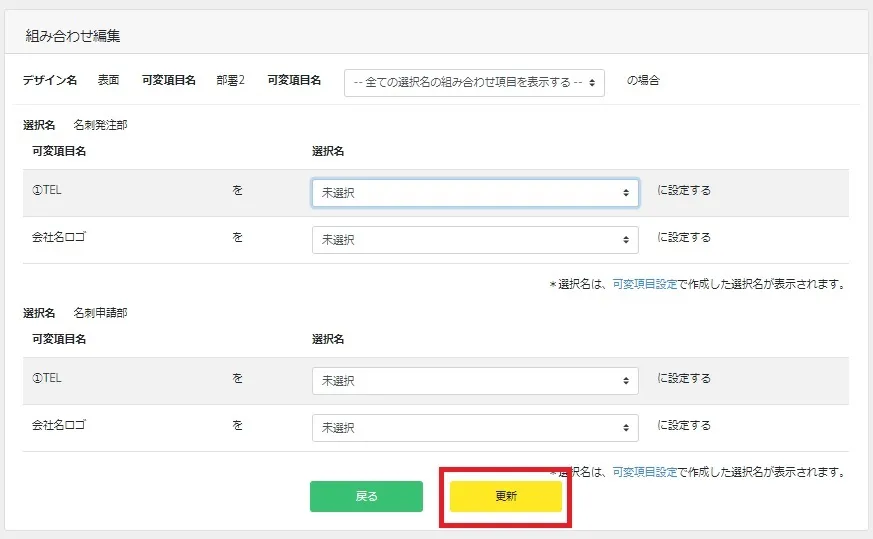
「更新」をクリックします。
-
「はい」をクリックします。
-
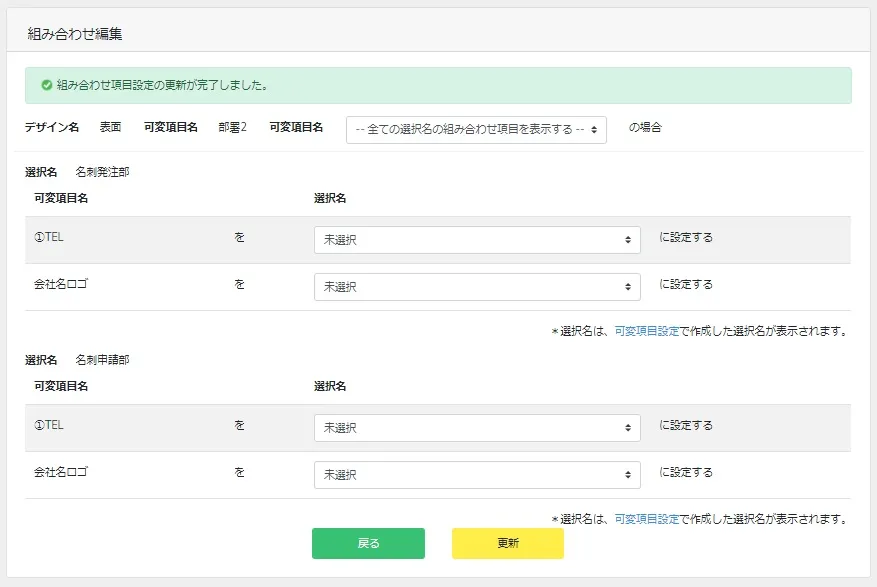
組み合わせ項目の設定が削除されました。
- 設定後、名刺リストインポートを行った場合、インポートされた内容が優先されます。
【Q1】入力が全くできず、テキストを選択できるようにすることは可能ですか?
弊社にてテンプレートへ画像エリアを作成し、テキストを含む画像を可変画像として登録することは可能です。
可変画像エリアと可変項目(テキスト入力できる)を混在させた場合で、両者を表示させた場合は文字が重なる等の懸念がありますため、テンプレートを「可変画像用」「テキスト入力用」とすみわけすることをおすすめいたします。
【Q2】組み合わせ項目に、項目が表示されません。
事前に可変項目メニューにて、組み合わせる項目(テキスト)を登録しておく必要がございます。
詳しくは 「可変項目(テキスト)追加」をご参照ください。