▶ 可変画像登録
- 管理者のみ操作できます。
- 名刺リスト上で選択できる共有の画像を登録できます。
- 画像の上書き保存(変更)が可能です。
- 名刺リスト上で選択できる共有画像です。
【登録方法】
-
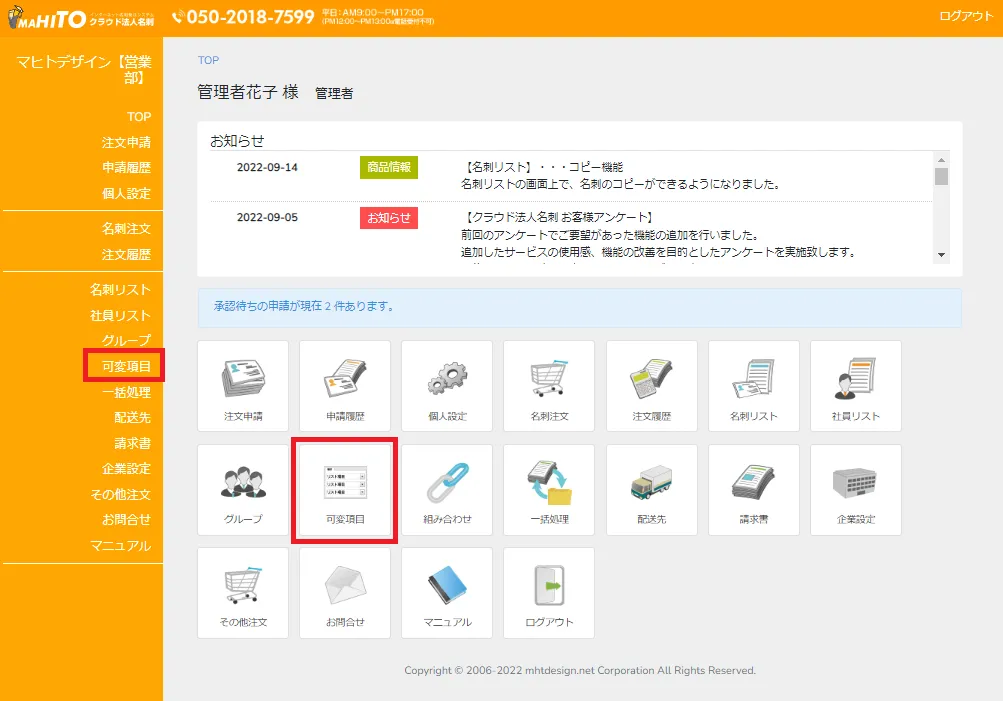
「可変項目」をクリックします。
-
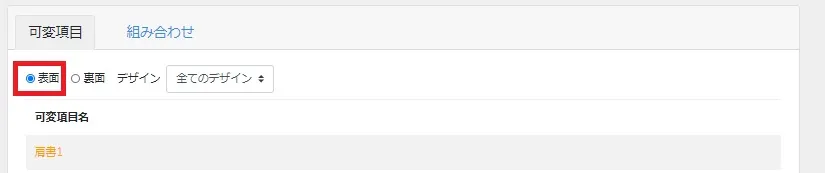
表面・裏面を選択します。
-
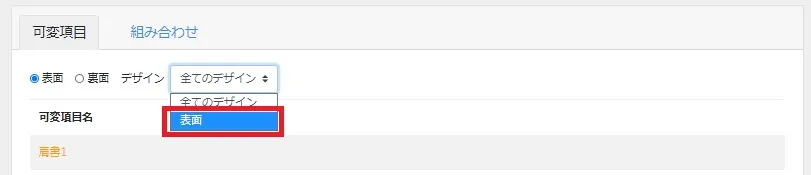
設定したいテンプレートを選択します。
-
設定したい可変項目をクリックします。

-
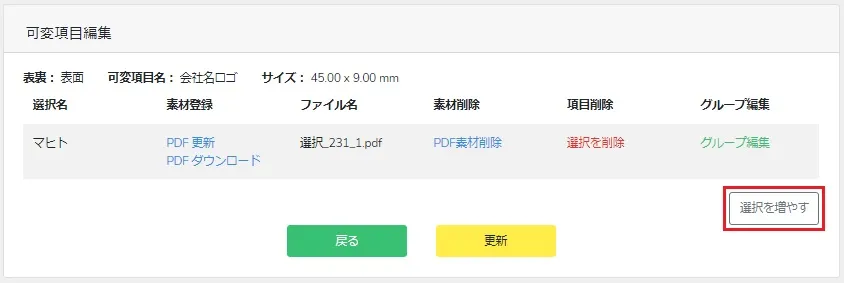
「選択を増やす」をクリックします。
-
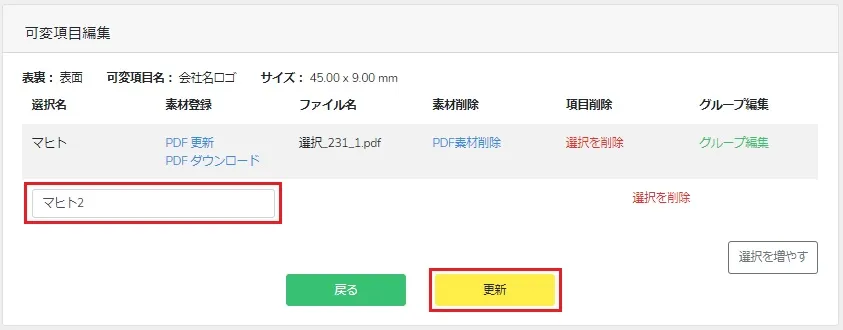
項目名を入力し「更新」をクリックします。
-
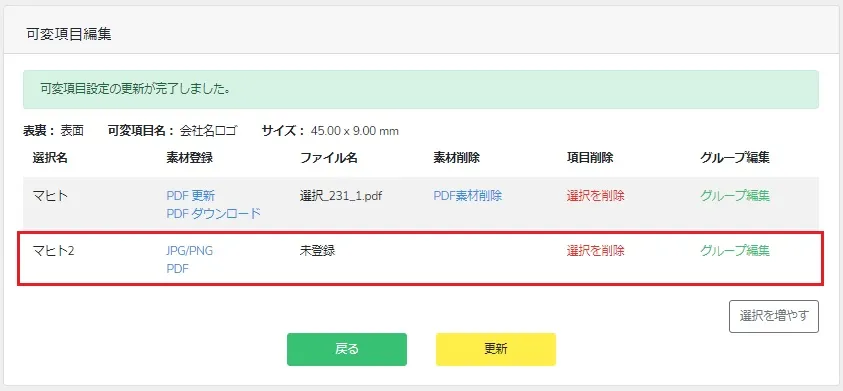
確認画面で「はい」をクリックすると、選択名が1行追加されます。
-
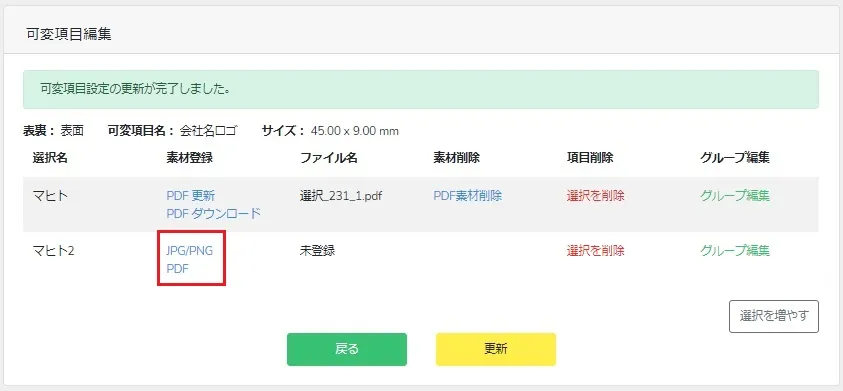
アップロードする素材によって「素材登録」の「JPEG/PNG」または「PDF」をクリックします。
-
「ファイルを選択」をクリックします。

-
素材を選択し、「開く」をクリックします。
-
「追加」をクリックします。

-
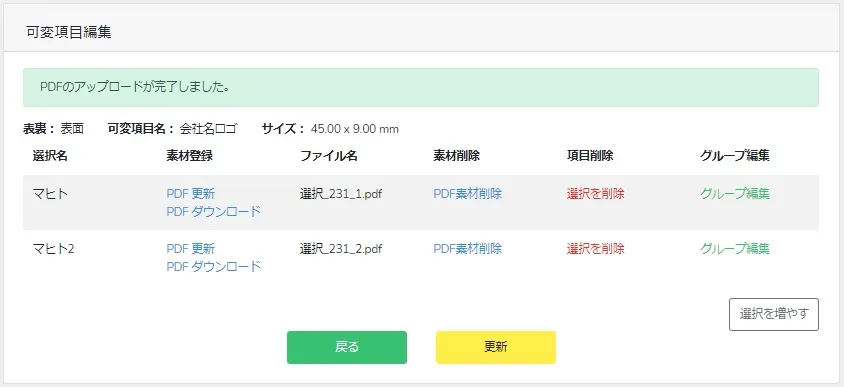
選択画像の追加が完了しました。
-
「名刺リスト」の該当項目で、選択名(画像名)が追加されたことが確認できます。
【可変画像変更方法】
-
「可変項目」をクリックします。
-
表面・裏面を選択します。
-
設定したいテンプレートを選択します。
-
設定したい可変項目をクリックします。
-
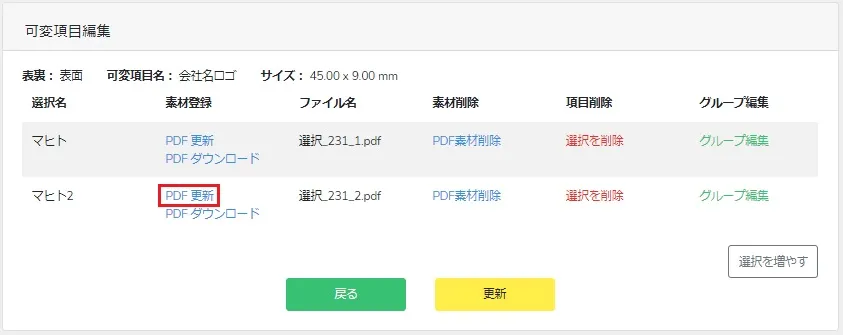
画像を変更したい項目の「PDF更新」をクリックします。
-
JPG/PNGの場合は、画像をクリックします。
-
-
「ファイルを選択」をクリックします。

-
素材を選択し、「開く」をクリックします。
-
設定したいファイルを選択し、「追加」をクリックします。
-
JPG/PNGの場合は、「決定」をクリックします。
-

-
選択画像の変更が完了しました。
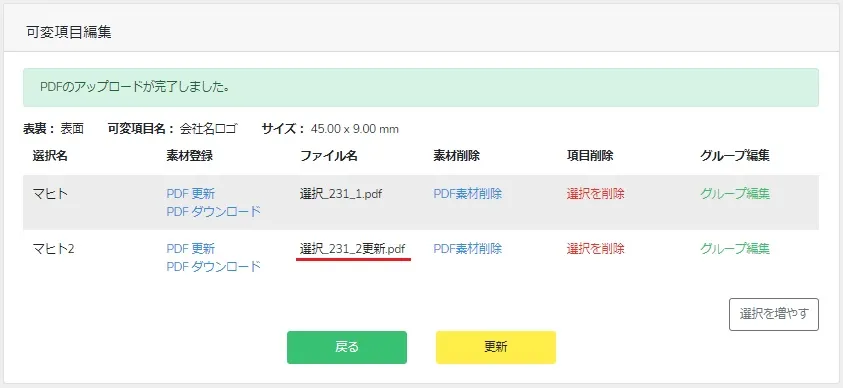
- 「名刺リスト」のプレビューで、画像が変更されたことが確認できます。
- 可変項目を追加し、PDFをアップロードした場合、差し替えする画像もPDFである必要があります。
- 可変画像を削除する場合、名刺リストで選択している情報も削除されますのでご留意ください。
【Q1】可変画像の作成方法がわかりません。
「可変画像(PDF)作成方法」ページをご参照ください。
画像の作成をご依頼いただく場合は、有料にてご対応可能ですので、営業担当へご確認ください。