▶ 名刺リスト登録
- 管理者・権限付与承認者が操作できます。
- 事前に社員リストの登録が必要です。
- 社員リストの登録情報「姓・名・メールアドレス」が自動反映されるようになりました。
▶ 登録方法
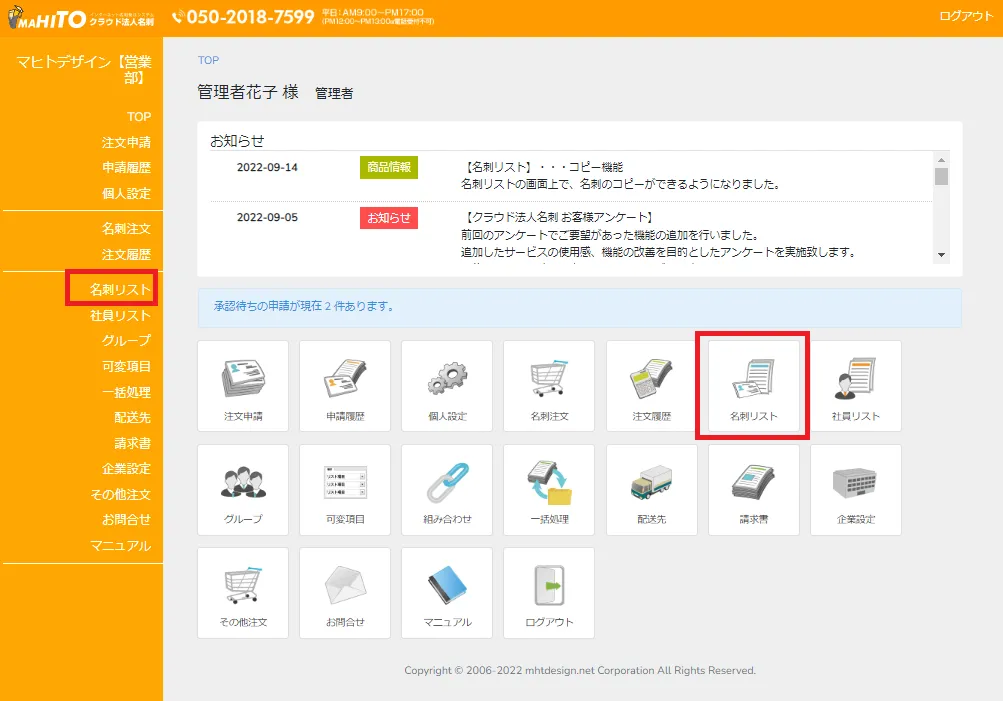
-
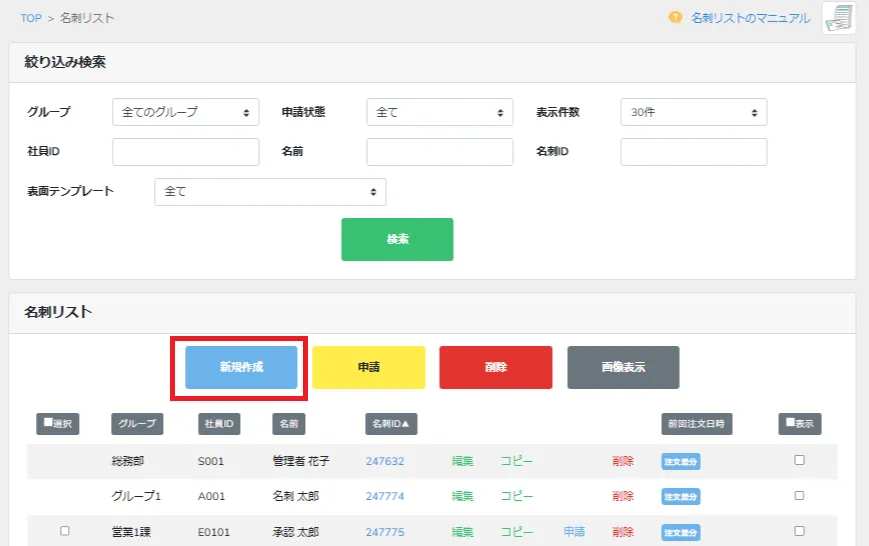
「名刺リスト」をクリックします。
-
「新規作成」をクリックします。
-
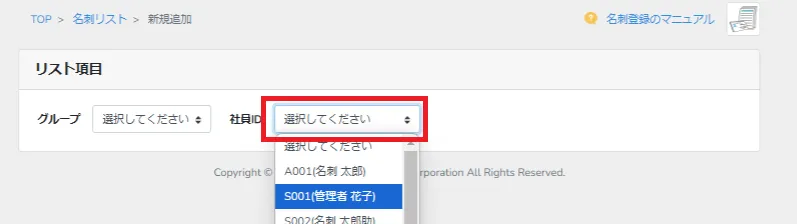
社員リストに登録している社員IDを選択します。(グループ名で絞込ができます)
▶6nbsp;表面を作成する
-
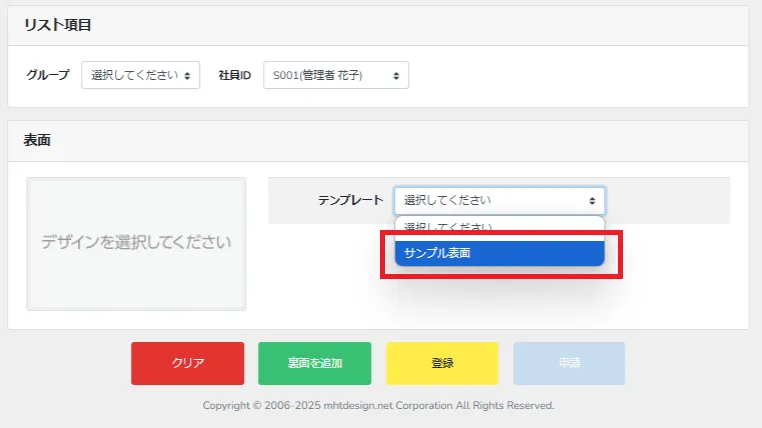
表面:テンプレート名を選択します。
-
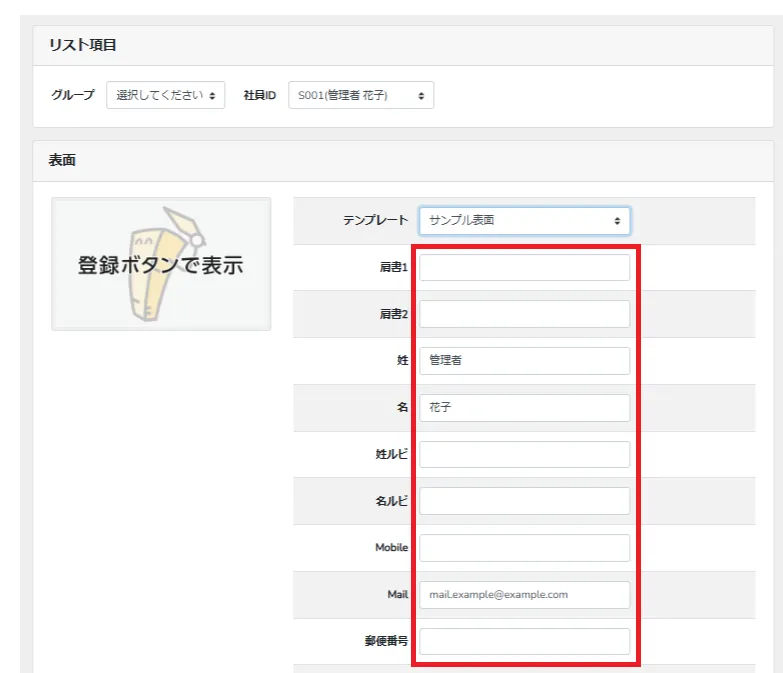
項目に入力します。(テンプレート毎に入力項目が表示されます)
-
社員リストで登録した姓・名・Mailが自動重力されます。(姓名が1項目の場合は名の表示はありません)
-
-
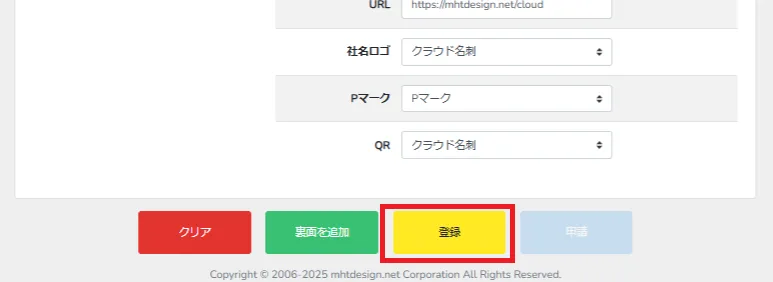
「登録」をクリックします。
-
「はい」をクリックします。

-
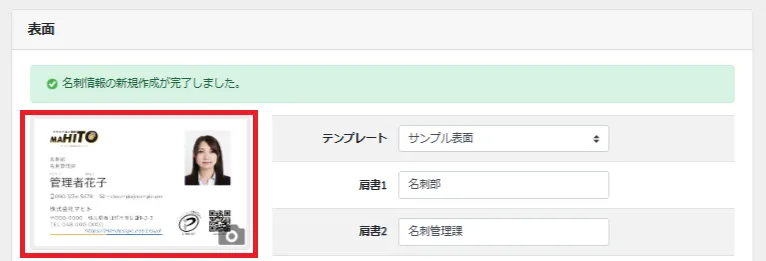
表面テンプレート名の左側画面にプレビューが表示されます。
-
片面印刷の場合は、こちらで操作終了です。
-
▶ 裏面を作成する
-
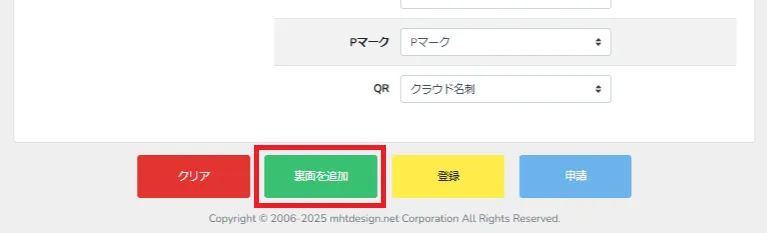
「裏面を追加」をクリックします。
-
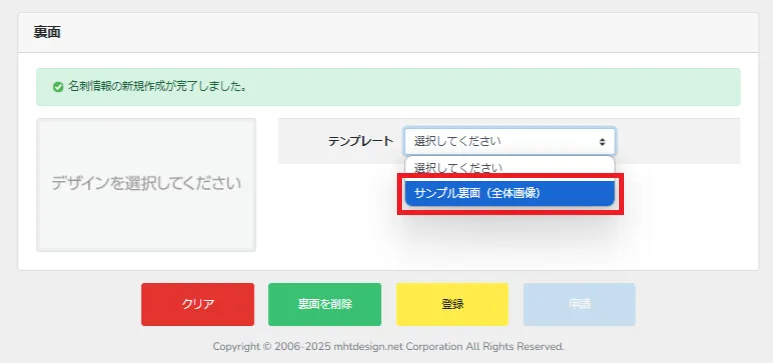
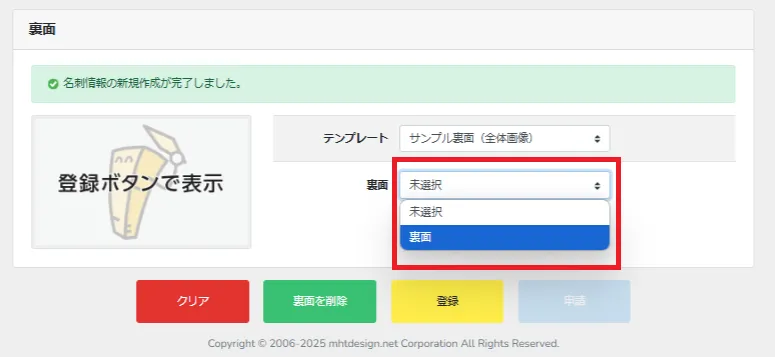
裏面:テンプレート名を選択します。
-
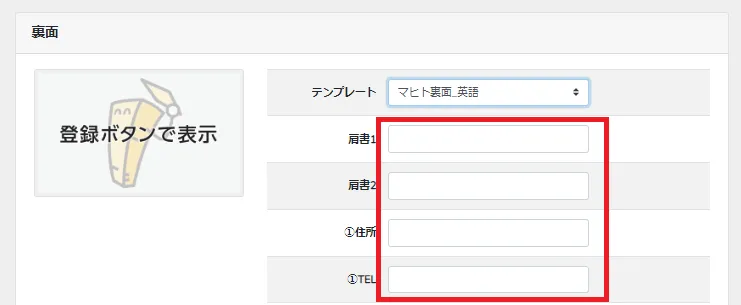
項目に入力や画像選択をします。(テンプレート毎に入力項目が表示されます)
-
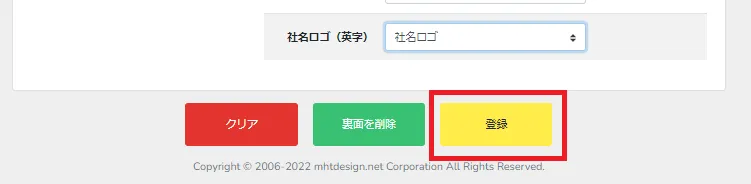
「登録」をクリックします。
-
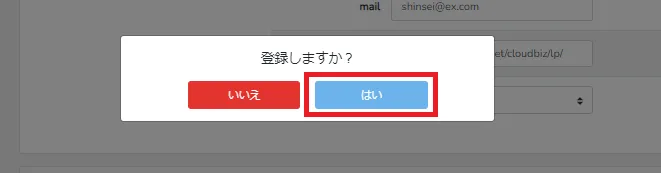
「はい」をクリックします。
-
裏面テンプレート名の左側に画面にプレビューが表示されます。
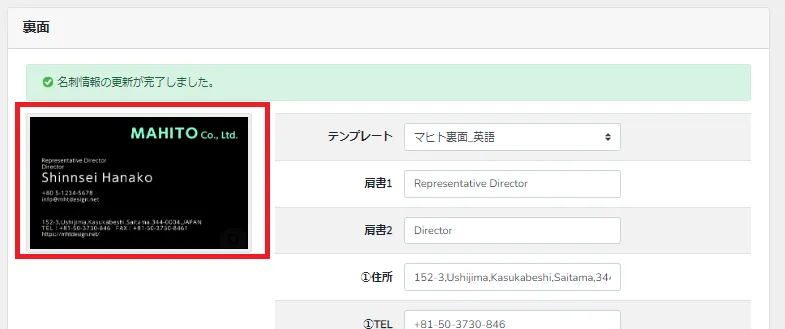
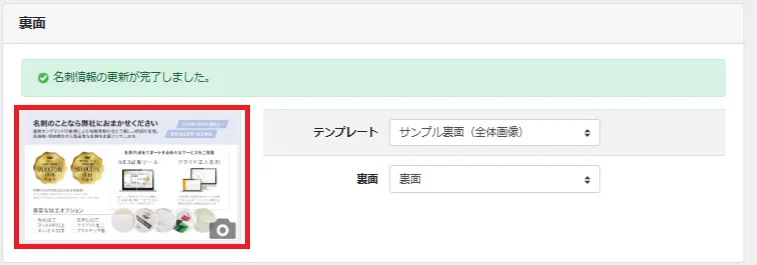
- 両面印刷の場合は、こちらで操作終了です。
- 裏面のみの登録はできません。
▶ 画像を選択する
※テンプレート作成時に設定している場合のみ選択できます。
-
名刺テンプレートを選択します。
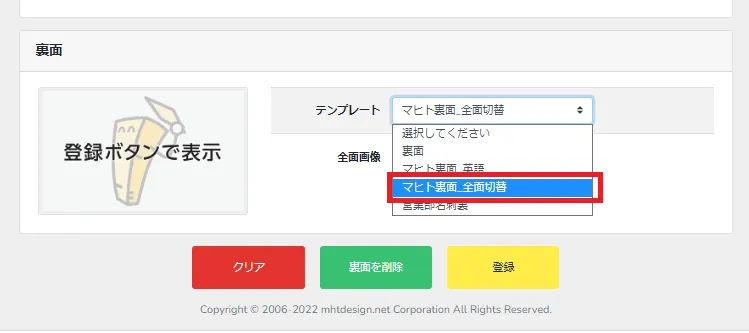
-
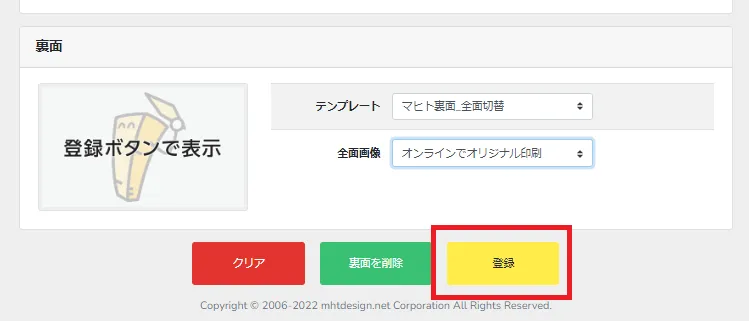
該当の項目にドロップダウンリストが表示されます。画像名を選択します。
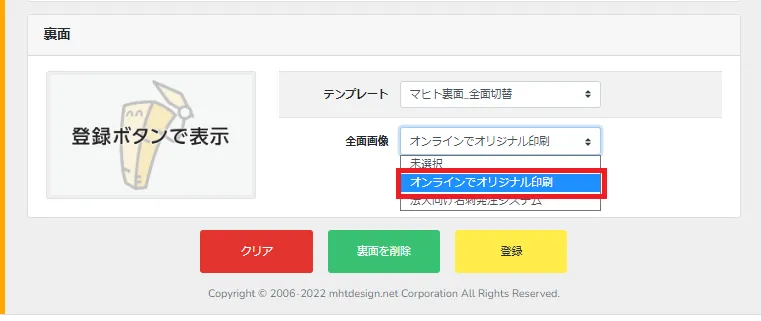
-
「登録」をクリックします。
-
「はい」をクリックします。
-
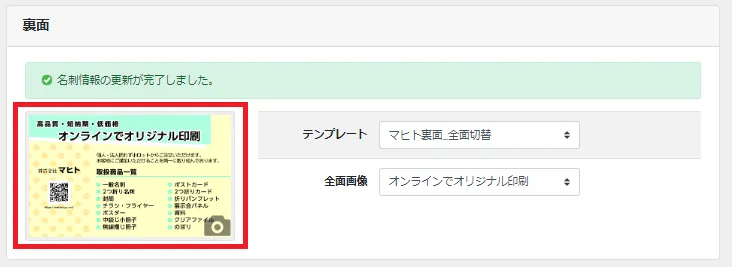
裏面テンプレート名の左側に画面にプレビューが表示されます。
■ 注意事項

- 削除したデータの復元はできません。削除の際は充分なご確認をお願いいたします。
- 登録ボタン押下前の入力内容等の復元はできません。入力・選択後は登録ボタンをクリックし登録をお願いいたします。
- 修正登録をした場合、上書き保存となります。上書きされた既存のデータは復元できません。登録ボタン押下前に充分にご確認をお願いいたします。
▶ よくあるご質問

【Q1】1人の社員が複数の名刺を持つことはできますか?
はい、できます。同一社員IDで複数の名刺IDを持つことが可能です。
【Q2】作りたい社員のIDと名前が出てこないのですが
事前に社員リストの登録が必要です。グループを選択している場合は、該当の社員IDが選択したグループにて登録いただいているかご確認をお願いいたします。
【Q3】テンプレートが表示されないのですが
テンプレートの作成については、弊社にてご対応させていただきます。営業担当にお伝えください。
【Q3】入力内容が似ている名刺の情報を引用することはできますか?
はい、可能です。名刺リストの引用元となる名刺-コピーをクリックし、引用先の社員IDに当てはめ登録することで、名刺情報のコピーが可能です。コピー機能は同グループに所属社員IDである必要があります。