▶ 可変項目削除/管理者
- 登録済みの可変項目選択を削除できます。
- 項目を削除する前に、「素材」を削除しておくことが必要です。
- 名刺リストで使用している場合は、削除できません。
【素材削除方法】
-
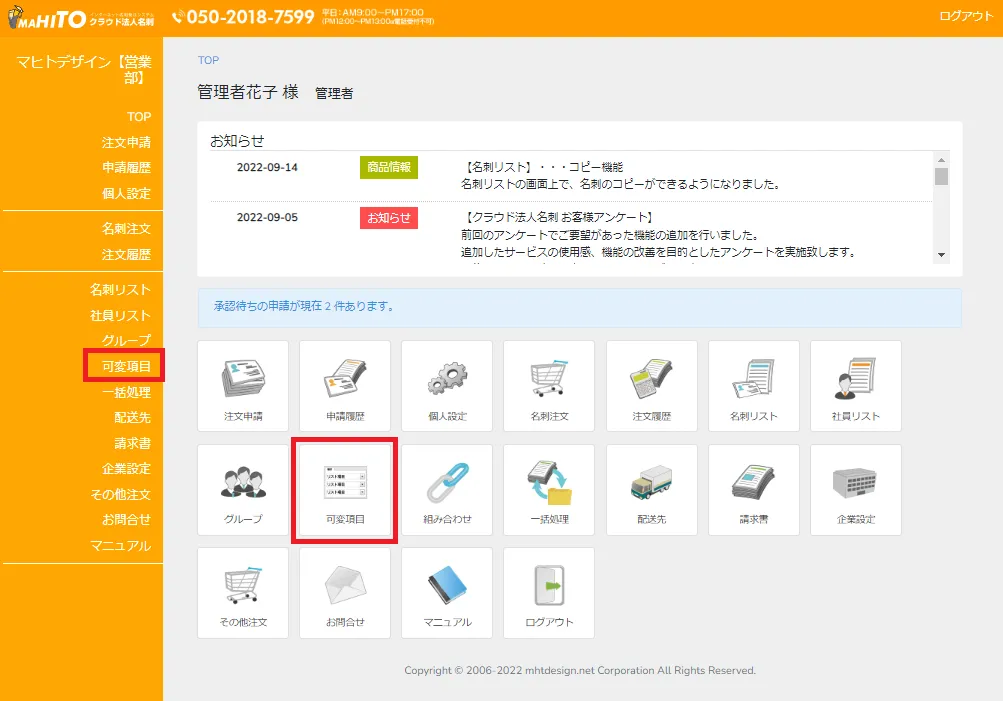
「可変項目」をクリックします。
-
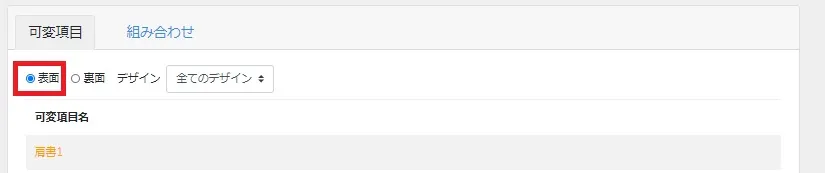
表面・裏面を選択します。
-
削除したい項目のあるテンプレートを選択します。
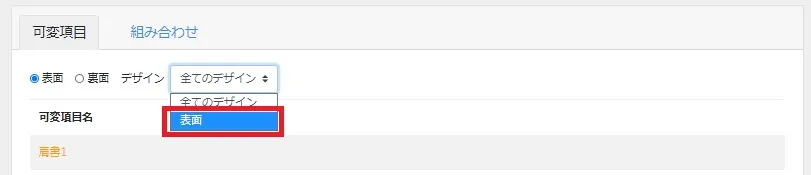
-
削除したい選択のある可変項目をクリックします。

-
削除したい素材の「素材削除」をクリックします。
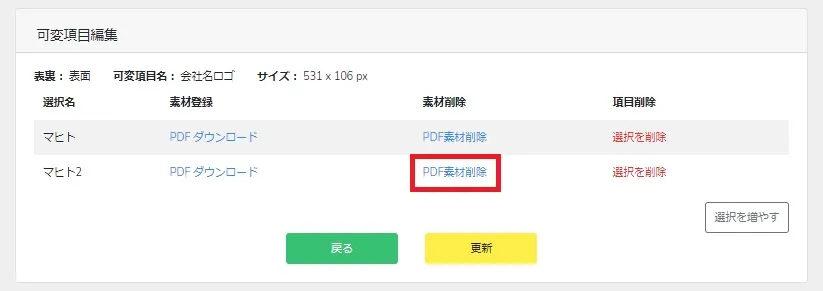
-
「はい」をクリックします。

-
選択画像の素材削除が完了しました。
【項目削除方法】
-
「可変項目」をクリックします。
-
表面・裏面を選択します。
-
削除したい項目のあるテンプレートを選択します。
-
削除したい選択のある可変項目をクリックします。
-
削除したい選択名の「選択を削除」をクリックします。
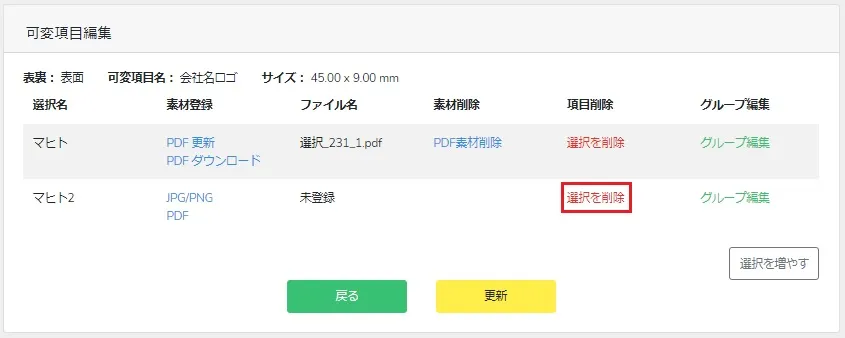
-
「はい」をクリックします。

-
選択名の削除が完了しました。
-
「名刺リスト」にて選択名が削除されたことが確認できます。
- 削除した素材の復元はできませんのでご了承ください。(素材をダウンロードしてバックアップいただくことをおすすめいたします)
【Q1】可変画像をグループ編集で制限していますが、項目追加時に設定を引き継ぐことはできますか?
追加した可変画像へは、グループ編集の制限を引き継ぐことができないため、改めて設定をお願いいたします。