▶ マヒト法人名刺 ご利用のながれ(管理者)
- 全体のながれをご案内いたします。
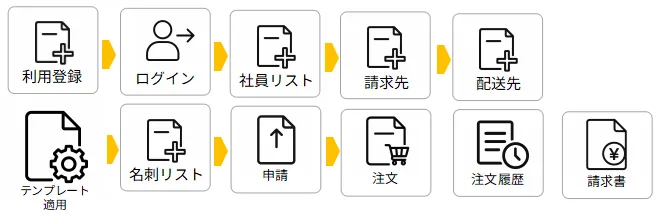
▶ 1.ご利用登録を行います
- 詳細は、「申込~導入フロー」を確認ください。
▶ 2.ログインします
- ご利用登録時に発行されたログインURLにアクセスし、 設定した社員ID・Passを入力し、ログインします。
▶ 3.社員リストを登録します
■登録方法
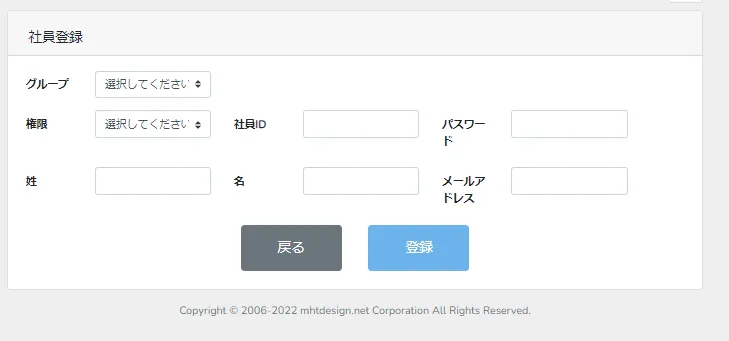
① 「社員リスト」をクリックします。 ② 「新規作成」をクリックします。 ③ 該当項目すべてに入力します。 ※申請者のメールアドレス登録は任意です。 ■権限について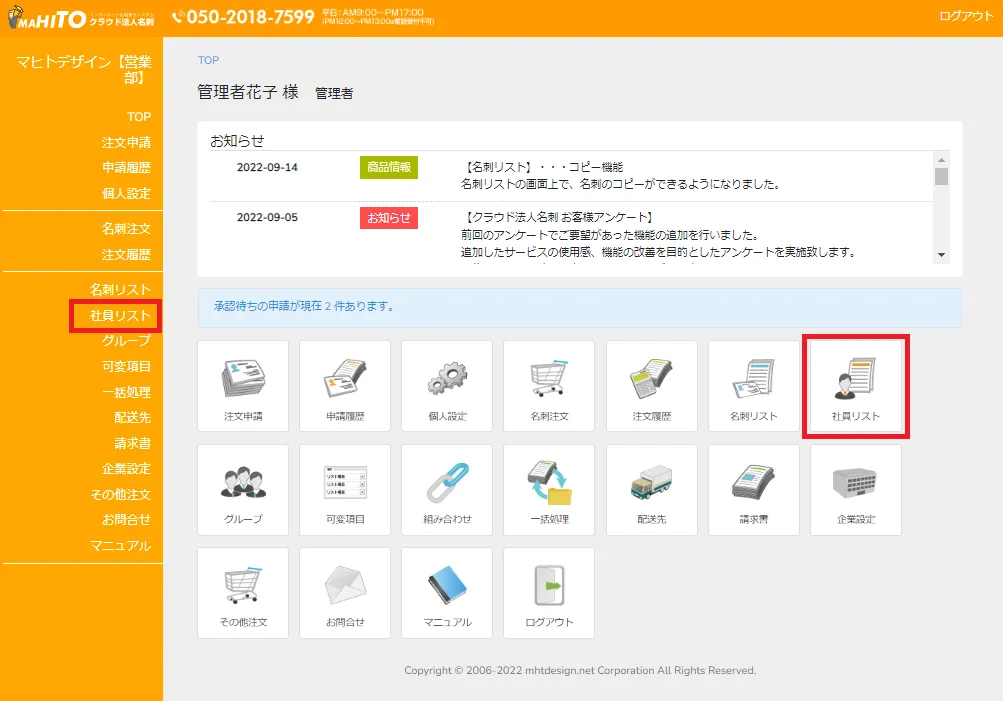 ② 「新規作成」をクリックします。
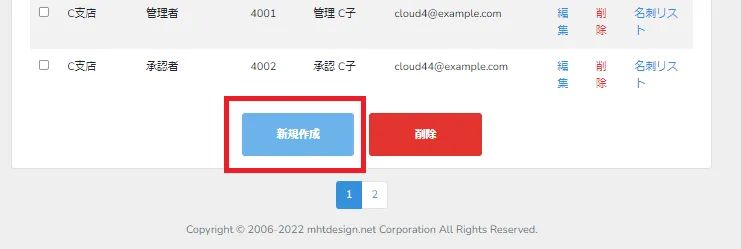 ③ 該当項目すべてに入力します。
※申請者のメールアドレス登録は任意です。
■権限について
③ 該当項目すべてに入力します。
※申請者のメールアドレス登録は任意です。
■権限について
- 管理者・・・すべての操作権限があり、グループをまたいでの操作ができます。
- 承認者・・・ご自身と同じグループのみの確認・操作ができます。 ※権限設定によっては配下グループの操作もできます。
- 申請者・・・ご自身の名刺のみの確認・操作ができます。
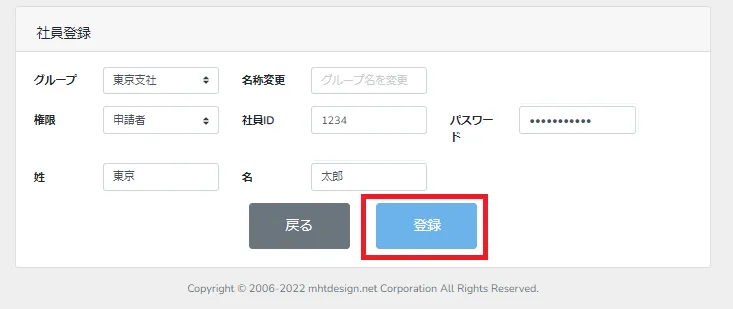
 ④ 「登録」ボタンをクリックします。
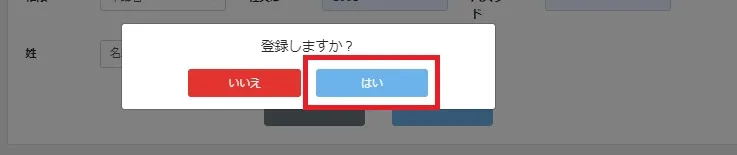
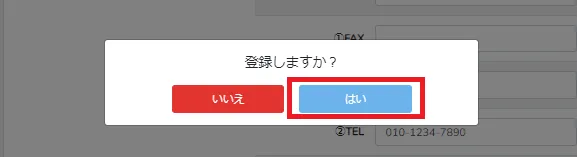
 ⑤ 「はい」をクリックします。
 ⑥ 社員リストの登録が完了しました。
▶ 4.請求先を登録します
詳細は、「請求書」ページをご確認ください。▶ 5.配送先を登録します
詳細は、「配送先」ページをご確認ください。■登録方法
① 「配送先」をクリックします。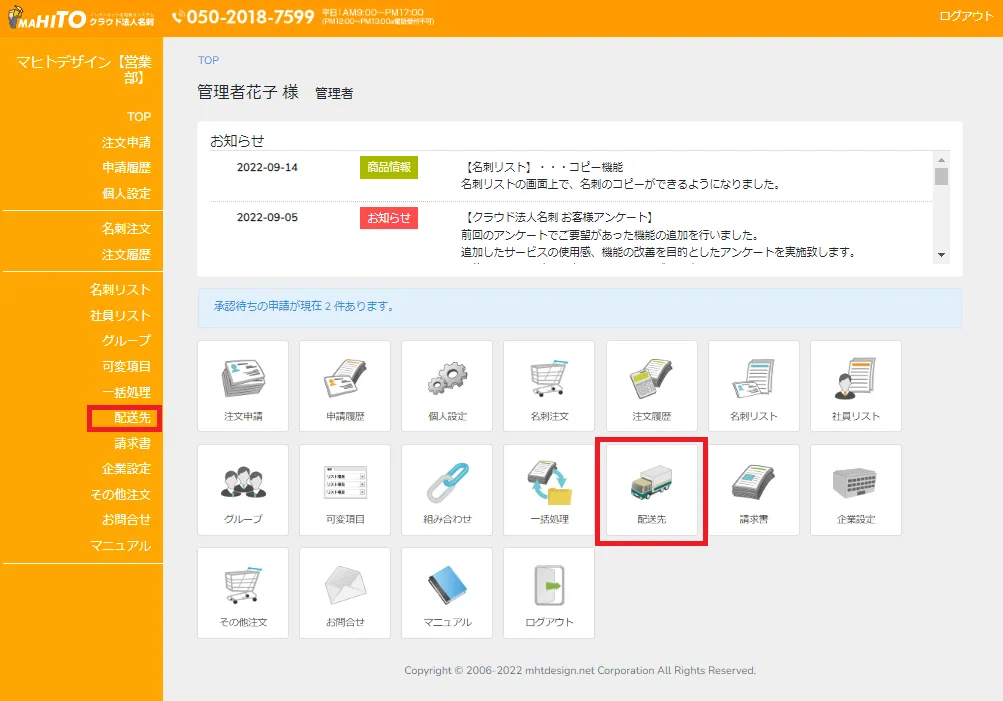
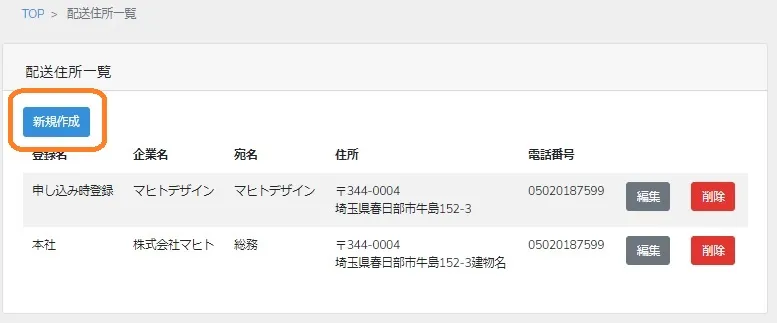
▶ 6.名刺リストを登録します
■登録方法
① 「名刺リスト」をクリックします。 ② 「新規作成」をクリックします。 ③ 社員リストに登録している社員IDを選択します。(グループ名で絞込ができます) ④ 表面:テンプレート名を選択します。 ⑤ 項目に入力します。(テンプレート毎に入力項目が表示されます) 両面印刷の場合は「裏面を追加」から作成ができます。 ⑥ 入力がすべて終わりましたら「登録」をクリックします。 ⑦ 「はい」をクリックします。 ⑧ テンプレート名の左側画面にプレビューが表示されます。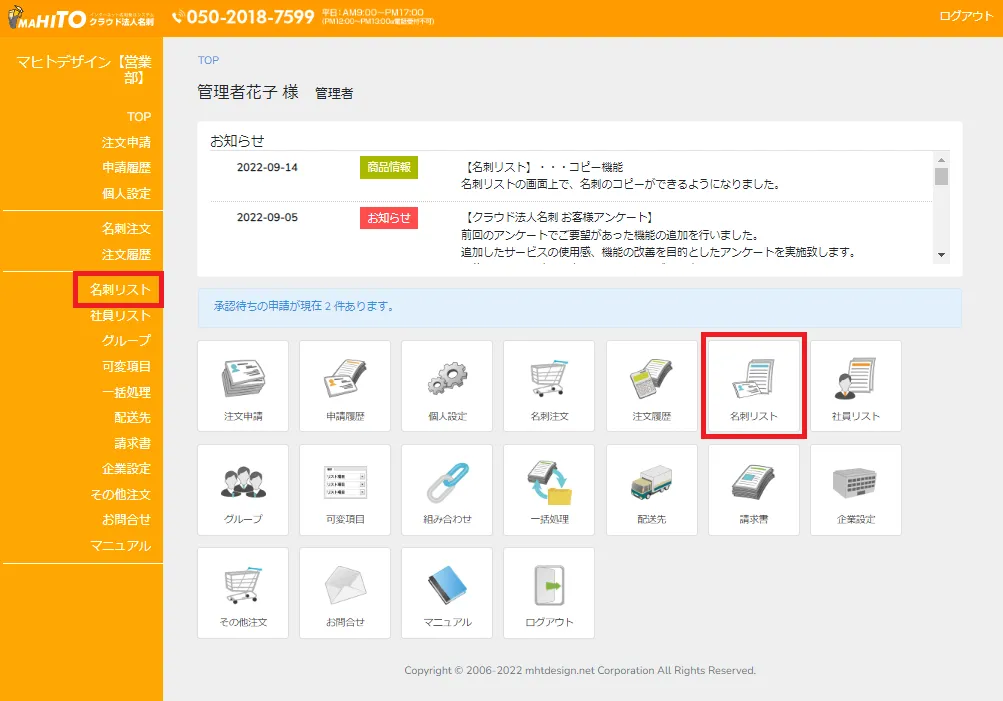 ② 「新規作成」をクリックします。
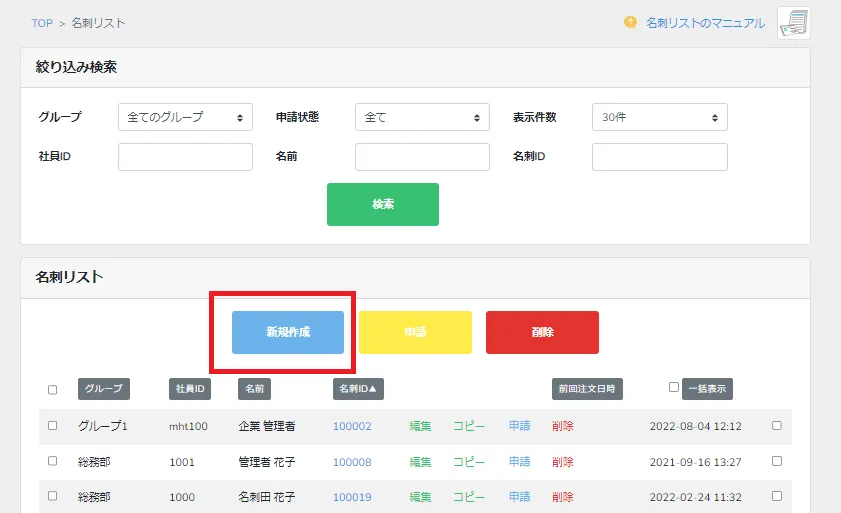 ③ 社員リストに登録している社員IDを選択します。(グループ名で絞込ができます)
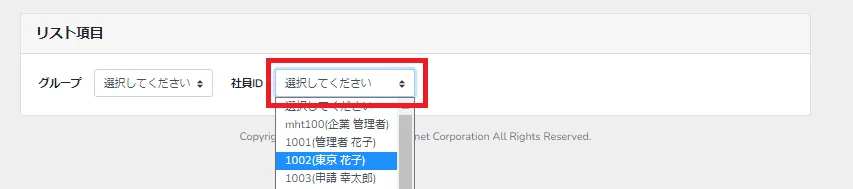 ④ 表面:テンプレート名を選択します。
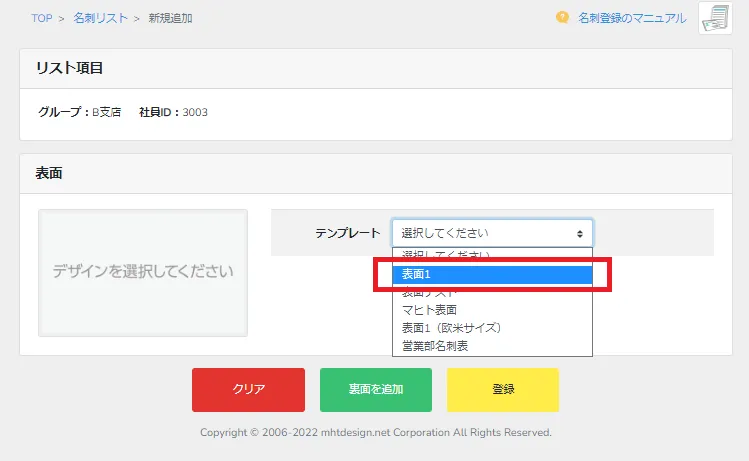 ⑤ 項目に入力します。(テンプレート毎に入力項目が表示されます)
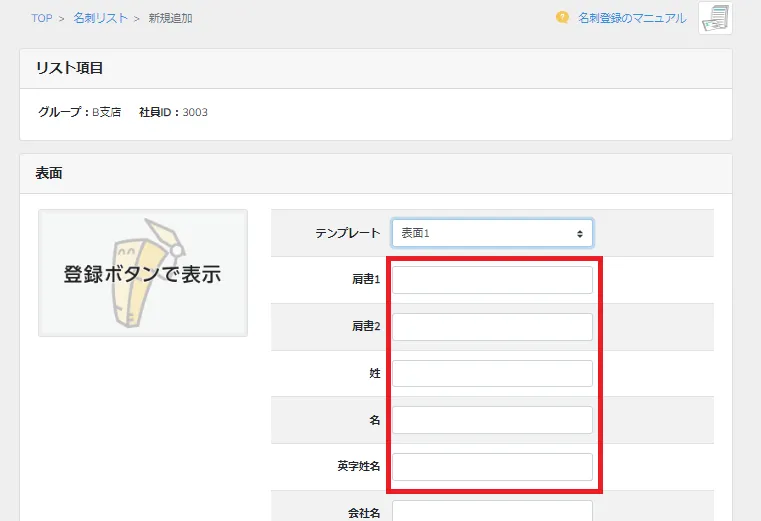 両面印刷の場合は「裏面を追加」から作成ができます。
 ⑥ 入力がすべて終わりましたら「登録」をクリックします。
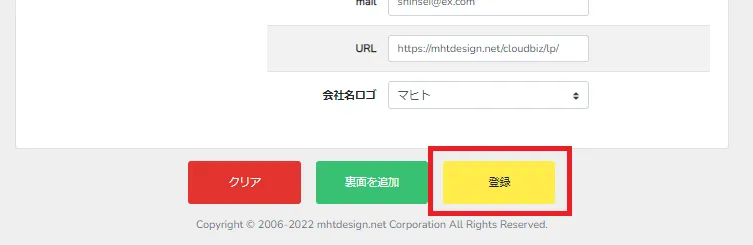 ⑦ 「はい」をクリックします。
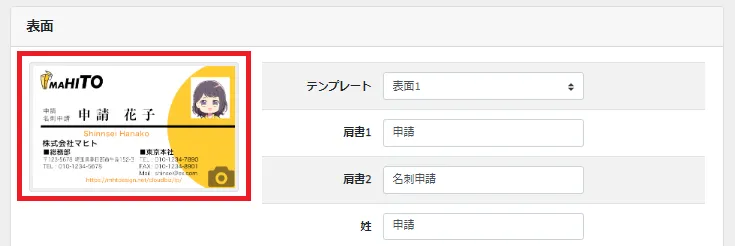
 ⑧ テンプレート名の左側画面にプレビューが表示されます。
▶ 7.名刺を申請します
- 詳細については、「申請」ページをご参照ください。
■申請方法
① 「名刺リスト」をクリックします。 ② 名刺リストから申請したい名刺の「申請」をクリックします。 ・管理者は所属グループにかかわらず、全社員IDに紐づく名刺を申請できます。 ③ 申請したい名刺の枚数を選択します。 ④ 備考・連絡事項等が入力できます。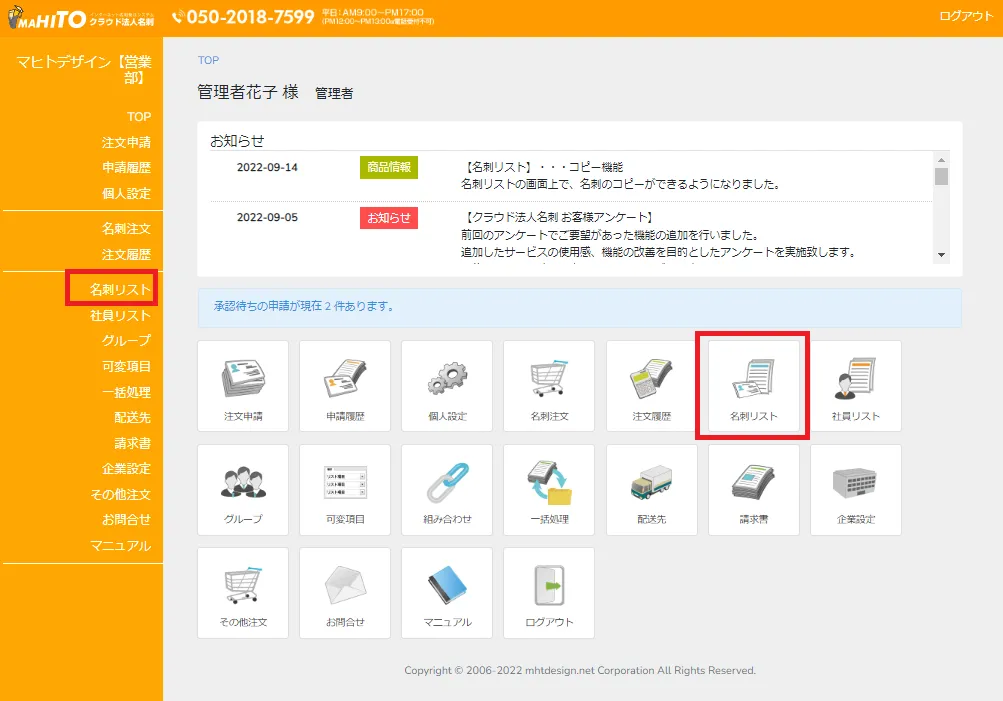 ② 名刺リストから申請したい名刺の「申請」をクリックします。
・管理者は所属グループにかかわらず、全社員IDに紐づく名刺を申請できます。
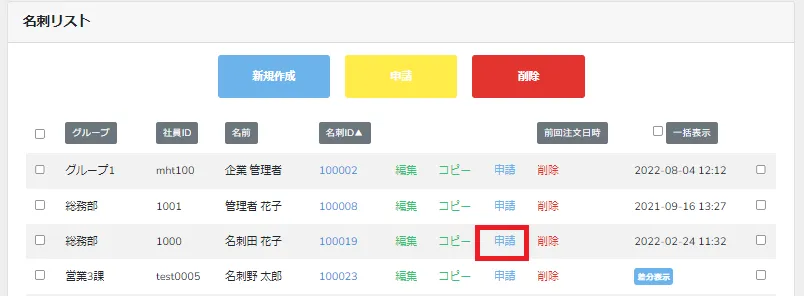
② 名刺リストから申請したい名刺の「申請」をクリックします。
・管理者は所属グループにかかわらず、全社員IDに紐づく名刺を申請できます。
 ③ 申請したい名刺の枚数を選択します。
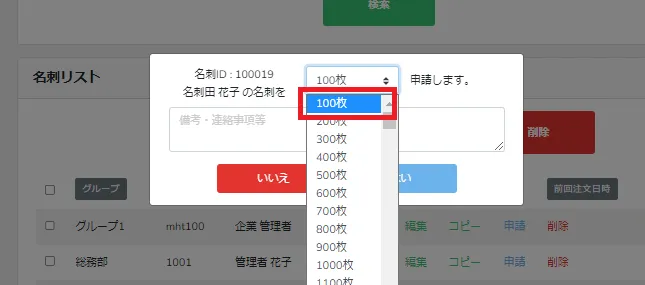 ④ 備考・連絡事項等が入力できます。
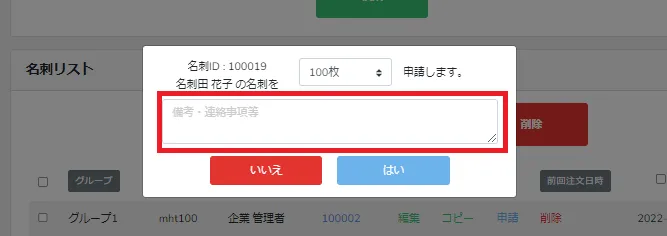 ⑤ 「はい」をクリックします。
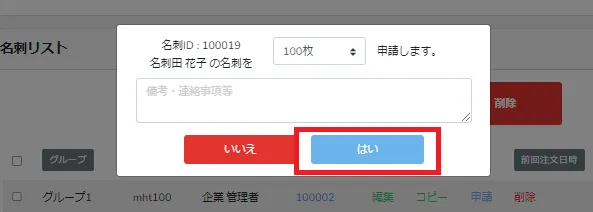 ⑥ 申請が完了します。
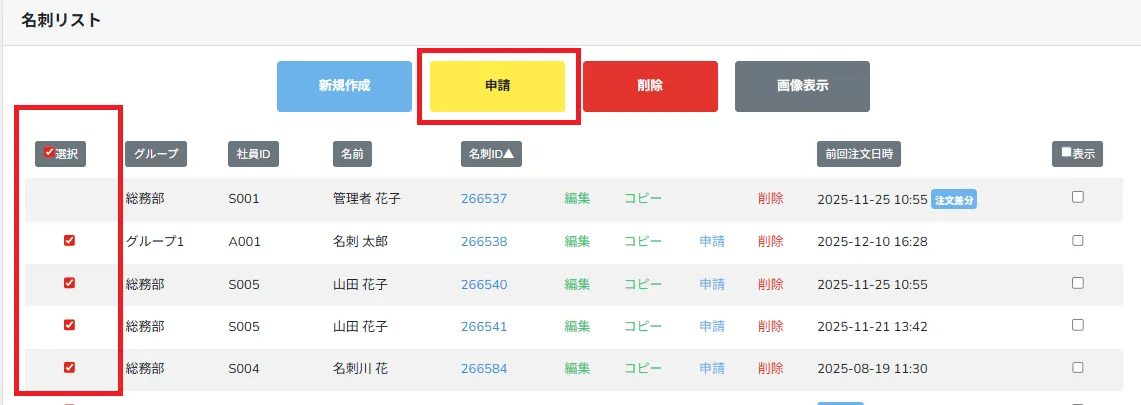
・左側のチェックボックスで複数選択し、黄色い申請ボタンで「一括申請」もできます。
⑥ 申請が完了します。
・左側のチェックボックスで複数選択し、黄色い申請ボタンで「一括申請」もできます。
▶ 8.名刺を発注します
- 詳細については「名刺注文」ページをご参照ください。
■発注方法
① 「名刺注文」をクリックします。 ② 請求先を選択します。(請求先が1か所の場合は非表示です) ③ 申請済リストより注文したい名刺を選択し「次へ」をクリックします。(複数選択可能です。) ④ 「出荷営業日」「紙種」「梱包方法」「角丸加工」を選択し、「次へ」をクリックします。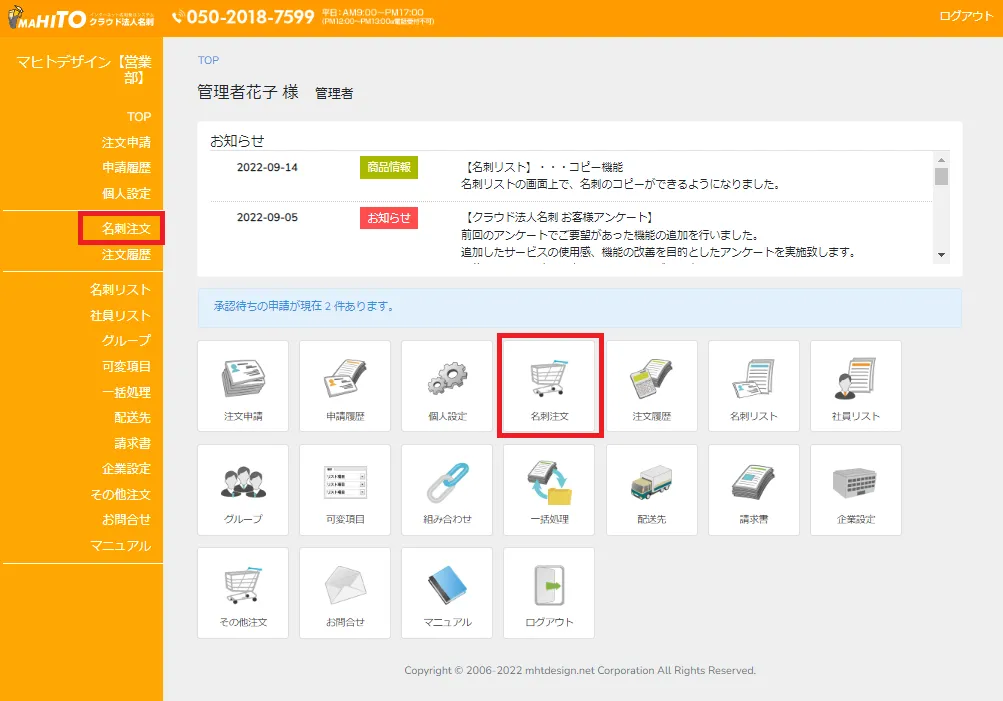 ② 請求先を選択します。(請求先が1か所の場合は非表示です)
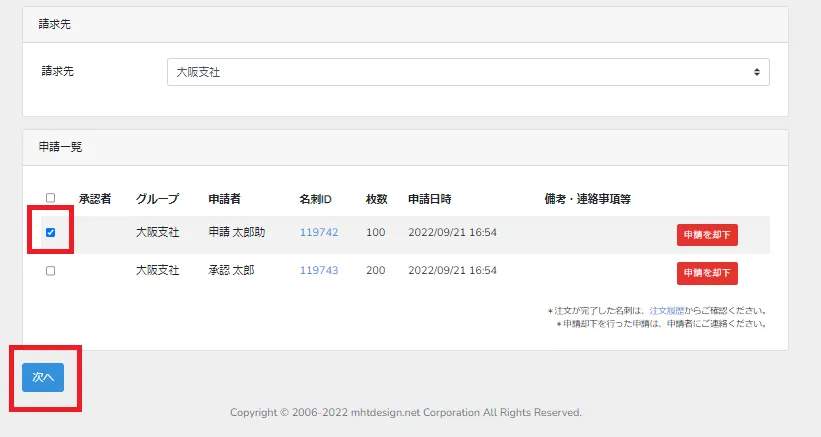
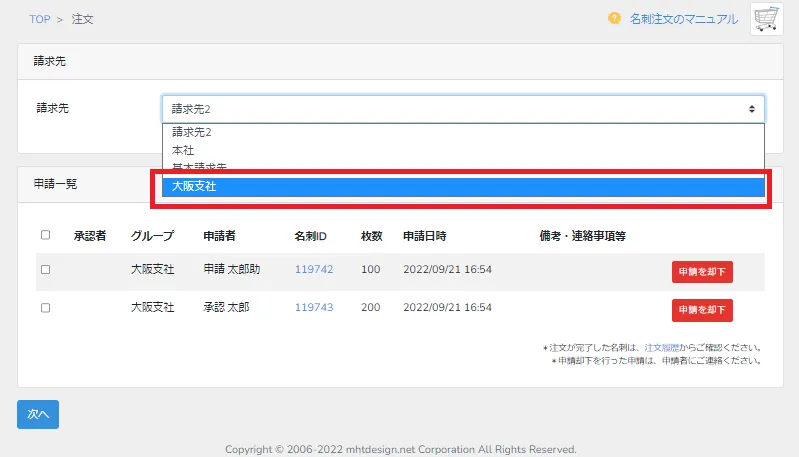 ③ 申請済リストより注文したい名刺を選択し「次へ」をクリックします。(複数選択可能です。)
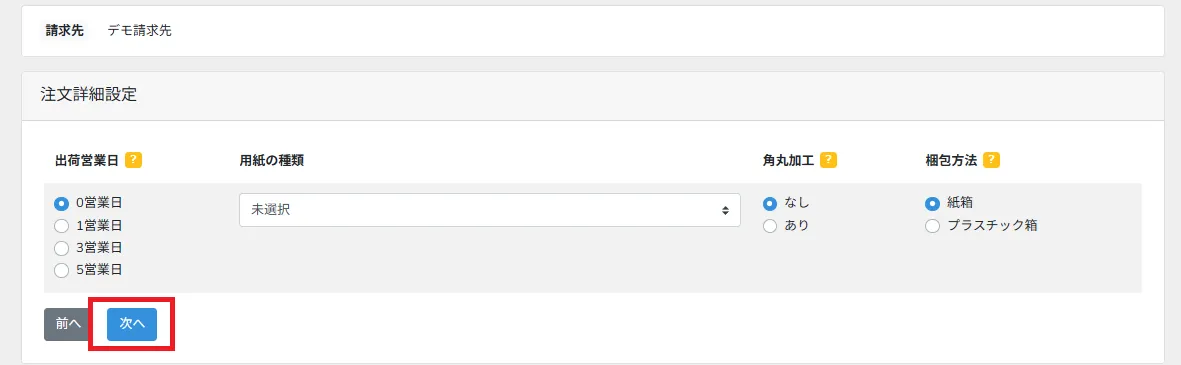
 ④ 「出荷営業日」「紙種」「梱包方法」「角丸加工」を選択し、「次へ」をクリックします。
- 管理者は、「企業設定-事前設定」メニューで初期選択設定が可能です。
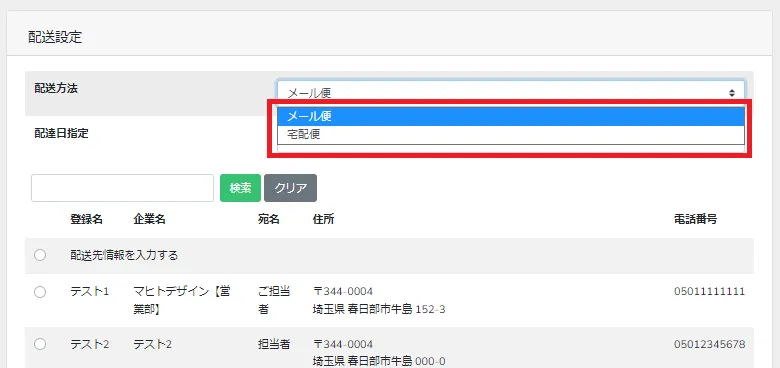
 ⑤ 「配送方法」を選択します。
- メール便・・・4箱までの場合のみ選択できます。
- 宅配便・・・・300箱まで選択できます。
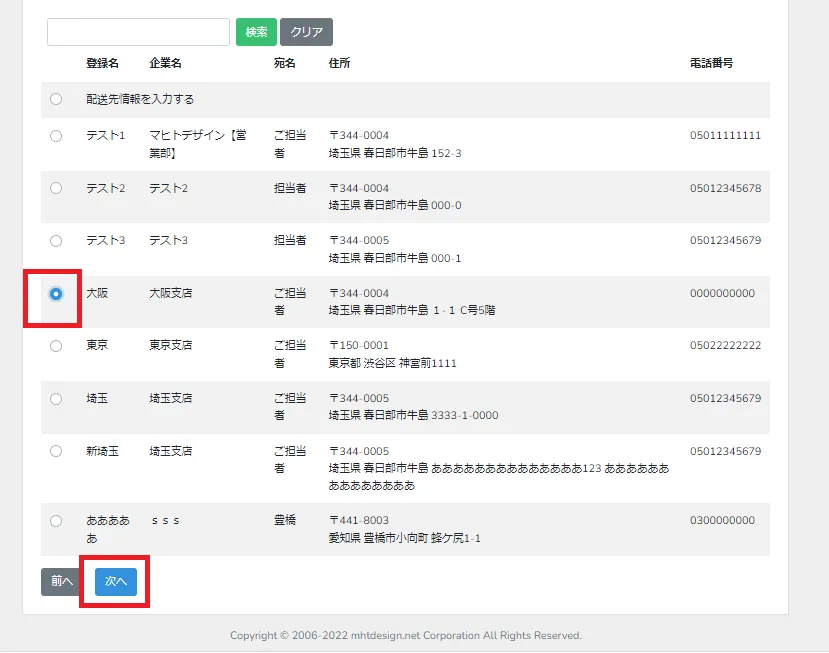
 ⑥ 「配送先」を選択(もしくは設定)し、「次へ」をクリックします。
- 1注文1配送先指定となりますので、配送先ごとに注文を分けてください。
- 登録名や住所に含まれる文字列を入力し「検索」をクリックすると、配送先の絞り込みが可能です。
- 今回の配送先に指定したい項目にチェックを入れます。
- 配送先情報を注文都度入力することも可能です。
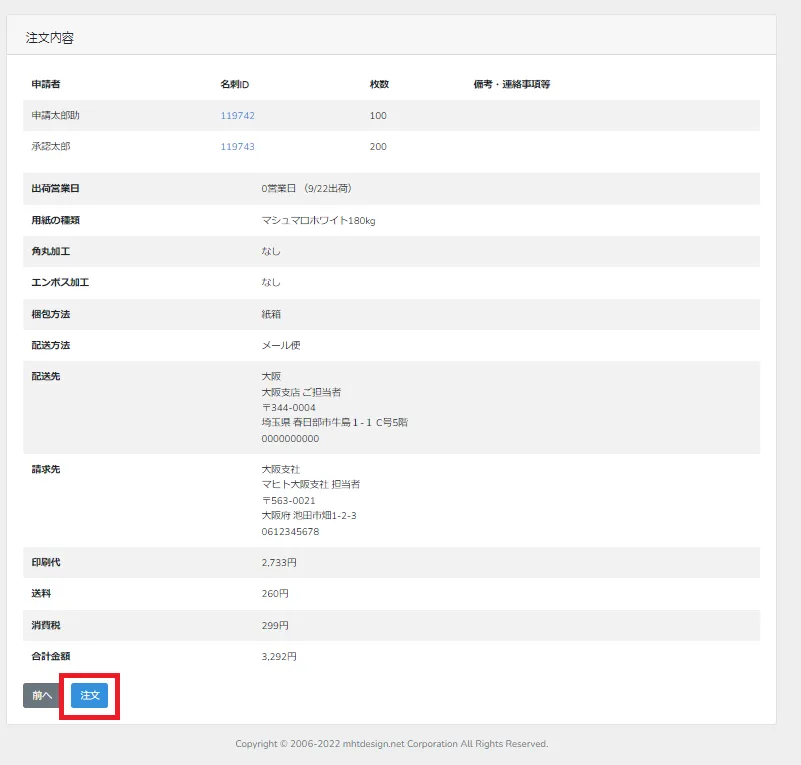
 ⑦ 「注文内容」画面で、注文情報をご確認いただき「注文」をクリックします。
 ⑧ 注文が完了しました。
- 「注文」画面では グループ名・姓名の情報が確認できますので、グループ名に配送先名を設定しておくと、大変便利です。
▶ 9.注文履歴の確認
- 詳細については、「注文履歴」ページをご参照ください。
■確認方法
① 「注文履歴」をクリックします。 ② 注文履歴が表示されます。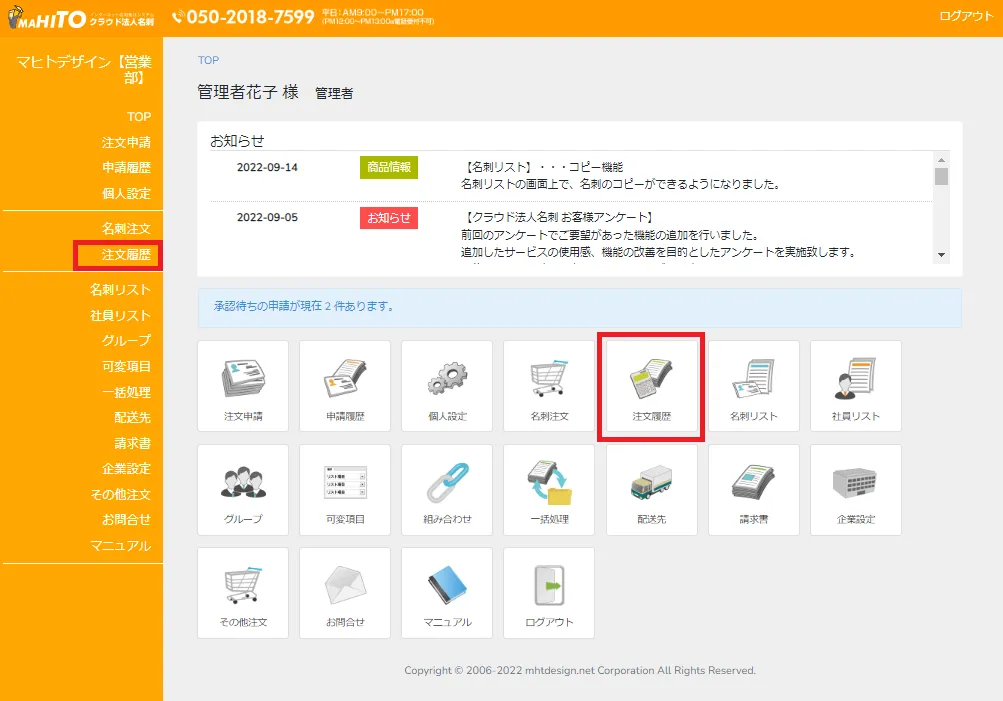 ② 注文履歴が表示されます。
【注文履歴の見方】
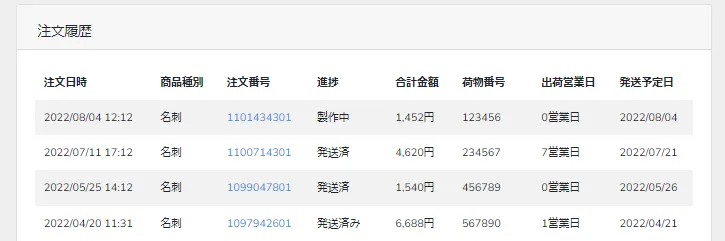
- 注文日時:注文した日時
- 商品種別:名刺・封筒など
- 注文番号:注文番号をクリックするとさらに詳しい注文情報が確認できます
- 進捗:現在の状況「製作中」「発送済み」「キャンセル」
- 合計金額:注文の合計金額
- 荷物番号:注文の荷物番号をクリックすると各運送業者の追跡ページに遷移します
- 出荷営業日:注文時に選択した出荷営業日
- 発送予定日:注文した名刺の発送予定日
▶ 10.請求書確認
- 詳細については、「請求書」」ページをご参照ください。
【■ダウンロード方法
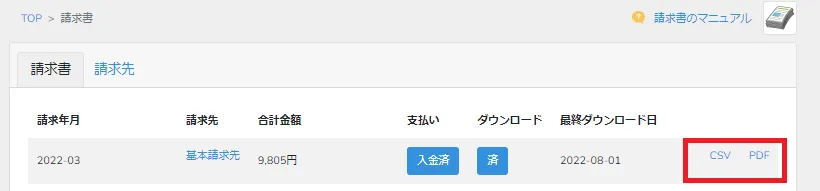
① 「請求書」をクリックします。 ② 該当の請求書を、PDFまたはCSVでダウンロードします。 ▶請求書は請求先で登録されたメールアドレス宛にPDF添付でメールで届きます。銀行振込にてご請求金額のお支払いをお願いいたします。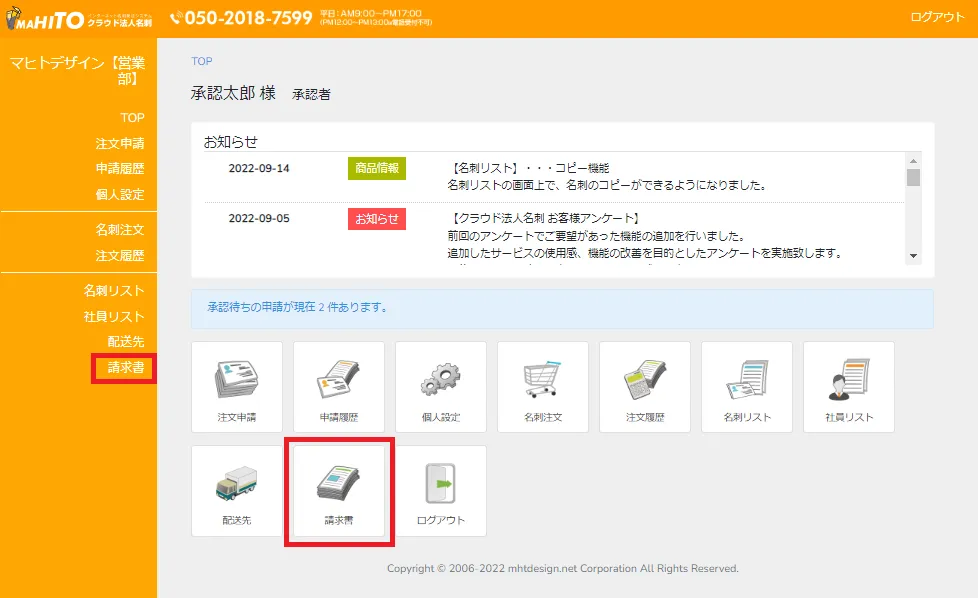 ② 該当の請求書を、PDFまたはCSVでダウンロードします。
【請求書ページの見方】
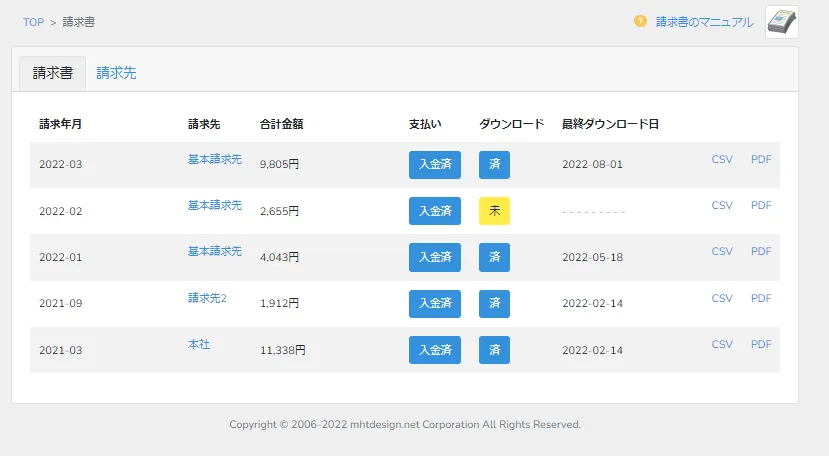
- 請求年月:請求書の年月
- 請求先:請求先名
- 合計金額:合計金額
- 支払:支払状況「未入金」「入金済」
- ダウンロード:CSV・PDFのダウンロード「未」「済」
- 最終ダウンロード:CSV・PDFのダウンロードを行った最終日
- CSV:請求書CSVをダウンロードができます。
- PDF:請求書PDFをダウンロードができます。
▶ 10.お支払い
- 支払い期日までに銀行振込にてお支払いをお願いいたします。
- 振込手数料はご負担いただきますようお願いいたします。